Teszteltük a legjobb monitorokat multitaskinghoz
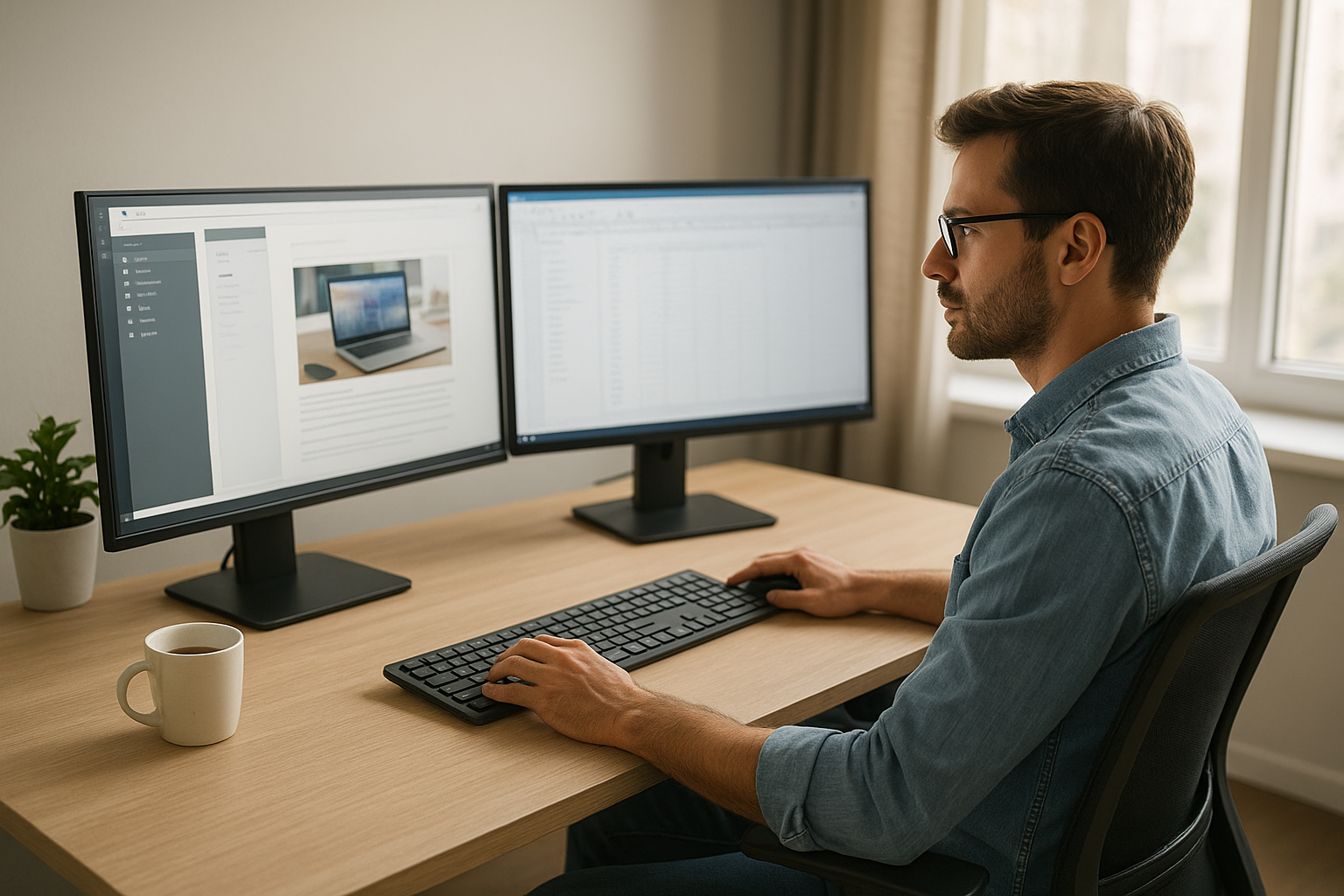
Képzeld el, mennyivel gördülékenyebb lehetne a napod, ha végre nem kellene állandóan ablakokat rendezgetni, keresgélni, hol is tűnt el az a fontos e-mail, vagy épp melyik táblázatban dolgozol. Mindenki ismeri azt a frusztráló érzést, amikor a monitorod egyszerűen kevés: túl kicsi, túl sötét, vagy épp lassú, amikor váltanod kellene a feladatok között. Én is megtapasztaltam már ezt, ezért döntöttem úgy, hogy alaposan körbejárom, mit tudnak a legjobb multitasking monitorok – saját tapasztalatommal, tesztekkel és valódi példákkal.
A multitasking – vagyis több feladat egyidejű végzése – mára általános igény lett, akár otthoni munkáról, irodai feladatokról vagy tanulásról van szó. De vajon mitől jó egy monitor ehhez? Csak a méret számít, vagy fontosabb a felbontás, a panel típusa, esetleg a szoftveres funkciók? Egy monitor-tesztelés során számos meglepő és hasznos újdonság is előkerült, amiket mind megosztok veletek ebben a bejegyzésben.
Ez a cikk minden lényeges részletet elárul: pontosan milyen szempontokat érdemes nézni, mik az előnyök és hátrányok, milyen modellek érik meg az árukat, és egészen konkrét ajánlásokat is kapsz, hogy a következő monitorvásárlásod biztosan sikeres legyen. Jöjjenek a legjobb multitasking monitorok – a való életből, saját tapasztalattal!
Tartalomjegyzék
- Bevezető: Miért fontos a jó monitor multitaskinghoz?
- Hogyan választottuk ki a tesztelt monitorokat?
- Milyen szempontokat vettünk figyelembe a tesztnél?
- Kijelzőméret és felbontás: számít a multitaskingban?
- Ívelt vagy sík kijelző: melyik a jobb választás?
- Frissítési ráta és reakcióidő multitasking közben
- Panel típusok: IPS, VA vagy TN multitaskinghoz?
- Csatlakozók és portok: mi kell a hatékony munkához?
- Szoftveres funkciók: ablakkezelés, split screen lehetőségek
- Ergonomikus beállítások: magasság, forgathatóság, dönthetőség
- Legjobb ár-érték arányú monitorok 2024-ben
- Összegzés: Melyik monitort ajánljuk multitaskinghoz?
- Gyakran Ismételt Kérdések (GYIK)
Miért fontos a jó monitor multitaskinghoz?
A multitasking, vagyis amikor egyszerre több alkalmazás, dokumentum és böngészőablak között kell váltanunk, alapvető igénnyé vált. Egy megfelelő monitor nem csak a hatékonyságot növeli, hanem segít elkerülni a felesleges stresszt is. Az átláthatóbb munkakörnyezet nemcsak kellemesebb, hanem időt és energiát is spórol.
Aki próbált már több órán keresztül excel-táblákat, e-maileket és prezentációkat mozgatni egy kisebb monitoron, az pontosan tudja, mennyire fárasztó tud lenni ennek a menedzselése. Egy jó monitor azonban nem csak nagyobb, hanem okosabb is: segít a munkafolyamatok szervezésében, gyorsabbá, gördülékenyebbé teszi az átmeneteket az ablakok és alkalmazások között.
A cikkben bemutatott tesztek célja, hogy mindenki megtalálja azt a monitort, amely nemcsak a technikai adatokat tudja, hanem ténylegesen támogatja a mindennapi multitasking igényeit, legyen szó home office-ról, irodai munkáról vagy kreatív projektekről.
Hogyan választottuk ki a tesztelt monitorokat?
A monitorok kiválasztása nem véletlenszerűen történt: először felmértem, hogy a felhasználók milyen szempontokat tartanak a legfontosabbnak, amikor multitasking monitorokról van szó. Ebben segített egy rövid online kérdőív ismerősök, kollégák körében, illetve szakmai fórumok böngészése.
Fontosnak tartottam, hogy különböző árkategóriákat, felbontásokat, kijelzőméreteket, valamint panel-típusokat (IPS, VA, TN) is figyelembe vegyek. Így került be a tesztbe belépő szintű, középkategóriás és prémium monitor is, különböző gyártóktól (Dell, Samsung, LG, Philips, Asus, AOC).
Az értékelés szempontjait a gyakorlati használat határozta meg: otthoni munkavégzés, irodai multitasking, kreatív szoftverhasználat és alkalmi szórakozás (filmnézés, játék). Ezek alapján minden monitor egyforma eséllyel indult a versenyben, hogy kiderüljön, milyen kompromisszumokat kell kötni az egyes modelleknél.
Milyen szempontokat vettünk figyelembe a tesztnél?
A tesztelés során nem csak a technikai adatokat vizsgáltam, hanem a mindennapi használhatóságot is. Ez azt jelenti, hogy a következő főbb szempontokat néztem:
- Kijelzőméret és felbontás – Elfér-e egymás mellett három aktív ablak? Leolvasható-e a szöveg távolabbról is?
- Paneltípus – Milyen a színtelítettség, betekintési szög? Zavaró-e a tükröződés?
- Csatlakozók – Mennyi és milyen bemenet van (HDMI, DisplayPort, USB-C, USB hub)?
- Szoftveres extra funkciók – Tud-e split screen-t, van-e beépített ablakkezelő szoftver?
- Állíthatóság, ergonómia – Forgatható, dönthető, állítható magasságú a monitor?
- Ár-érték arány – Mennyit kapunk a pénzünkért, vannak-e olcsóbb, de jó alternatívák?
Ezen túl figyeltem a monitor általános összeszerelési minőségére, a gyári beállításokra, valamint arra is, mennyi plusz időt igényel a monitor testreszabása a mindennapi munkához.
Kijelzőméret és felbontás: számít a multitaskingban?
A kijelzőméret szerepe multitasking során megkérdőjelezhetetlen. Egy 24″-os FullHD monitor mellett például két ablak még épphogy elfér, de három már csak kompromisszumokkal. Ezzel szemben egy 34″-os ultrawide vagy egy 32″-os 4K-s kijelző szinte egy másik dimenziót nyit meg: könnyedén kezelhetünk párhuzamosan több táblázatot, böngészőt, dokumentumot.
A felbontás is kritikus: egy nagy monitor önmagában kevés, ha a pixelek „szétszórtak” és minden homályos. Egy 2560×1440 (QHD) vagy 3840×2160 (4K) felbontás már valóban éles képet ad, és kisebb betűméret mellett is jól olvasható, így több információ fér el egyszerre.
A teszt során szembetűnő volt, mennyire más élményt nyújt egy ultrawide (pl. 21:9 képarányú, 3440×1440-es) monitor: az ablakokat egymás mellett tartva lényegesen kevesebbet kell mozgatni, az egész munkafolyamat átláthatóbbá válik. Ugyanakkor a túlzottan nagy monitoroknál – 40″-45” felett – már a fej mozgatása is kényelmetlenné válhat.
Méret és felbontás összehasonlító táblázat
| Kijelzőméret | Felbontás | Ajánlott multitaskinghoz | Megjegyzés |
|---|---|---|---|
| 24″ | FullHD (1080p) | Csak alap feladatokra | 2 ablak, irodai munka, korlátozott hely |
| 27″ | QHD (1440p) | Jó választás | 2-3 ablak, jó kompromisszum |
| 32″ | 4K (2160p) | Kiemelkedő | 3+ ablak, grafikus munka, részletes ábrák |
| 34″ Ultrawide | 3440×1440 | Kiváló | 3-4 ablak, széles látótér, irodai multitasking |
| 40″+ | 4K vagy több | Speciális igényekhez | Extrém multitasking, fejmozgatás szükséges |
Ívelt vagy sík kijelző: melyik a jobb választás?
Az ívelt kijelzők néhány éve robbantak be a piacra, és sokan még mindig szkeptikusak vele szemben. A teszt során azonban hamar kiderült: a nagyobb, ultrawide monitoroknál (33” felett) az ívelt forma jelentős előnyt ad. Az ív követi a szem természetes mozgását, így kevésbé fárasztó hosszú távon a szélekre fókuszálni.
A sík kijelzők előnye, hogy precíz grafikai munkánál, vagy több monitoros rendszernél könnyebb őket egymás mellé tenni. Irodai alkalmazásokhoz, ahol inkább a tartalom megosztása, bemutatása a lényeg, a sík panel lehet a jobb választás.
Fontos megemlíteni, hogy az ívelt monitorok 1500R vagy 1800R görbületi sugara a leggyakoribb. Minél kisebb a szám, annál „hajlítottabb” a kijelző. A tesztelt modellek között az ívelt monitorok a komfort, míg a sík monitorok az univerzalitás terén jeleskedtek.
Ívelt vs. sík kijelző előnyei-hátrányai
| Előnyök (Ívelt) | Előnyök (Sík) | Hátrányok (Ívelt) | Hátrányok (Sík) |
|---|---|---|---|
| Kíméli a szemet | Pontos színhelyesség | Szokatlan elsőre | Fárasztó nagy méretben |
| Jobb fókusz a széleken | Egyszerűbb többmonitoros elrendezés | Torzítás grafikai munkánál | Korlátozott látótér |
| Kényelmesebb ultrawide-nál | Olcsóbb, széles választék | Drágább lehet | Kevésbé látványos |
Frissítési ráta és reakcióidő multitasking közben
Bár a magas frissítési rátát (refresh rate) és az alacsony reakcióidőt főként a gamerek keresik, multitaskingnál is érezhető különbséget jelenthet. Egy 60 Hz-es kijelző bőven elég általános irodai feladatokra, de ha sok ablakot mozgatunk, görgetünk, vagy animációkkal dolgozunk, egy 75-100 Hz-es monitor jelentősen simább, reszponzívabb élményt nyújt.
A reakcióidő (ms, vagyis milliszekundum) főleg a ghosting, vagyis az elmosódott betűk, vonalak elkerülése miatt fontos. Multitaskingnál, ahol gyakran húzunk át objektumokat, váltogatunk alkalmazásokat, az 5 ms körüli vagy annál kisebb válaszidő már tökéletes – főleg, ha grafikával is dolgozunk.
Érdekes tapasztalat volt, hogy a prémium irodai monitorok többsége már 75-100 Hz-et tud, és ez valóban érződik a napi használat során: kevésbé fárasztó a szem, gördülékenyebbek a mozgások, még hosszabb munkanapokon is.
Panel típusok: IPS, VA vagy TN multitaskinghoz?
A panel típusa alapvetően befolyásolja a színek megjelenítését, a kontrasztot, a betekintési szöget és a reakcióidőt. Multitaskingnál leginkább az IPS panelek váltak be: ezek színhűek, széles betekintési szöggel rendelkeznek, ami azt jelenti, hogy oldalról is jól látható a kép, nem torzulnak a színek.
A VA (Vertical Alignment) panelek főleg a magas kontraszt miatt érdekesek: szebb feketét, mélyebb színárnyalatokat adnak, de sajnos a betekintési szög itt rosszabb. Ha sokan nézik a monitort különböző szögekből, ez hátrány lehet.
A TN (Twisted Nematic) panelek ma már csak a legolcsóbb monitorokban fordulnak elő, gyors reakcióidővel, de fakóbb színekkel és gyenge betekintési szögekkel. Irodai multitaskinghoz éppen csak megfelelőek, ha nagyon szűk a költségkeret.
Paneltípusok összehasonlítása multitasking szempontból
| Paneltípus | Színtartomány | Betekintési szög | Reakcióidő | Multitaskingra ajánlott? |
|---|---|---|---|---|
| IPS | Kiváló | Kiváló | 4-8 ms | Igen, legjobb választás |
| VA | Jó | Közepes | 5-12 ms | Igen, főleg filmhez |
| TN | Közepes | Gyenge | 1-5 ms | Csak alapszinthez |
Csatlakozók és portok: mi kell a hatékony munkához?
Egy multitasking monitor akkor igazán jó, ha minél többféle eszközt tudunk rákötni – gyorsan, egyszerűen. A modern modellek már minimum 1-2 HDMI, DisplayPort és egyre gyakrabban USB-C csatlakozót is kínálnak. Ez utóbbi azért hasznos, mert egyetlen kábellel tölthetjük laptopunkat, miközben képet is visz át.
Az USB hub funkció szintén fontos: a monitor oldalán elérhető USB portokkal könnyedén csatlakoztathatunk pendrive-ot, egeret, billentyűzetet vagy akár webkamerát. Egyes modellek beépített Ethernet, audio ki- és bemenetet is kínálnak.
A több bemenet előnye, hogy egyszerre több számítógépet, konzolt csatlakoztathatunk a monitorhoz, hiszen a legtöbb multitasker ma már legalább két eszközt (pl. céges és magán laptop) használ naponta.
Szoftveres funkciók: ablakkezelés, split screen lehetőségek
A hardveres tudás mit sem ér, ha a monitor nem támogatja szoftveresen a multitaskingot. Az igazán jó modellek saját ablakkezelő szoftvert kínálnak (Dell Easy Arrange, LG OnScreen Control, Samsung Easy Setting Box stb.), amikkel néhány kattintással fix ablakelrendezéseket állíthatunk be.
A split screen, vagyis a képernyő felosztása több részre, különösen hasznos: például egy 34”-os monitoron akár 4 teljes értékű alkalmazást is egymás mellé pakolhatunk. Egyes monitorokon kép-a-képben (PIP) és kép-mellett-kép (PBP) funkció is elérhető, így két számítógép képe jelenhet meg egyszerre.
Az ablakkezelés mellett a gyártók gyakran kínálnak firmware-frissítéseket, amikkel folyamatosan bővülnek a lehetőségek. Ez főleg azoknak jó, akik hosszabb távra terveznek egy prémium monitorral.
Ergonomikus beállítások: magasság, forgathatóság, dönthetőség
A monitor állíthatósága nem luxus, hanem alapvető igény. Multitaskingnál, amikor hosszú órákat töltünk a kijelző előtt, minden centiméter és szög számít. A legjobb modellek magasságban, döntésben és forgatásban is teljesen személyre szabhatók (pivot funkció).
Ez nemcsak a kényelem miatt fontos, hanem egészségügyi szempontból is: a helyes testtartás, a szem kímélése, a nyaki és vállfájdalmak megelőzése érdekében mindenképpen érdemes állítható monitort választani.
A tesztben a legtöbb középkategóriás és prémium monitor teljesen állítható talppal, sőt, VESA fali konzol kompatibilitással is rendelkezik, így akár két- vagy hárommonitoros rendszerek is könnyen kialakíthatók.
Legjobb ár-érték arányú monitorok 2024-ben
Több hét tesztelés, próbálgatás és valós használat után az alábbi monitorokat ajánlom leginkább multitaskinghoz. Mindegyikről röviden összefoglalom a tapasztalatokat, hogy könnyebb legyen a döntés.
Dell UltraSharp U2722DE – A prémium irodai multitasker
Rövid értékelés: 27″, IPS, 2560×1440, 60 Hz, USB-C, DisplayPort, HDMI, LAN, USB hub, pivot.
Amit szerettünk:
- Kiváló képminőség, éles színek, széles betekintési szög.
- Igazi irodai multitasking: split screen, beépített switch több eszközhöz.
- Nagyon jó állíthatóság, masszív, prémium kivitel.
Amit nem szerettünk:
- Drágább az átlagnál.
- A beépített hangszórók gyengék.
- Nincs ultrawide kivitel ebből a típusból.
Megéri az árát?
Értékelés: 9/10 – Akár teljes áron is ajánlom, főleg irodai munkára.
Összefoglaló box:
Nehézségi szint: 2/5
Időigény: 1-2 óra beállítani
Költség: magasabb (kb. 180-200.000 Ft)
Megérte? Igen, főleg, ha fontos a professzionális munkakörnyezet.
LG 34WN80C-B – Ultrawide multitasking bajnok
Rövid értékelés: 34″, ívelt IPS, 3440×1440, 60 Hz, USB-C, HDMI, DisplayPort, USB hub.
Amit szerettünk:
- Hatalmas munkaterület, igazi multitasking élmény.
- Ívelt kijelző kényelmes, nem fárasztja a szemet hosszú távon.
- Rugalmas csatlakozási lehetőségek, USB-C.
Amit nem szerettünk:
- Nagy helyet foglal az asztalon.
- A Windows kezelőfelülete nem mindig alkalmazkodik jól az ultrawide-hoz.
- Ár-érték arányban drágább, mint egy sima 27″ QHD monitor.
Megéri az árát?
Értékelés: 8/10 – Főleg grafikus, kreatív vagy elemzői munkára ajánlom.
Összefoglaló box:
Nehézségi szint: 3/5
Időigény: 1-2 óra összeszerelés, szoftver beállítás
Költség: magasabb (kb. 200-220.000 Ft)
Megérte? Igen, ha kihasználod az extra szélességet.
Philips 276E8VJSB – Ár-érték bajnok 4K-ban
Rövid értékelés: 27″, IPS, 3840×2160 (4K), 60 Hz, HDMI, DisplayPort.
Amit szerettünk:
- Gyönyörű, részletgazdag 4K kép.
- Nagyon korrekt ár, IPS panel.
- Egyszerű használat, Plug & Play élmény.
Amit nem szerettünk:
- Csak dönthető, se magasság, se forgatás.
- Nincs USB hub vagy USB-C.
- Hangszóró nincs, hang kimenet csak fejhallgatóval.
Megéri az árát?
Értékelés: 8,5/10 – Kiváló ár-érték arány, kompromisszumokkal.
Összefoglaló box:
Nehézségi szint: 1/5
Időigény: 30 perc beállítás
Költség: kedvező (kb. 100-120.000 Ft)
Megérte? Igen, ha a 4K felbontás a fő szempont.
Samsung Odyssey G5 – Gamer multitaskereknek
Rövid értékelés: 32″, ívelt VA, 2560×1440, 144 Hz, HDMI, DisplayPort.
Amit szerettünk:
- Nagyon reszponzív, játékra is kiváló.
- 144 Hz frissítési ráta multitaskingnál is érezhető.
- Kényelmesen széles, ívelt kijelző.
Amit nem szerettünk:
- VA panel, színei nem annyira élénkek, mint az IPS-nek.
- Menürendszere bonyolult, beállítás időigényes.
- Nincs USB hub, csak alap csatlakozók.
Megéri az árát?
Értékelés: 7,5/10 – Ha fontos a játék is munka mellett, jó választás.
Összefoglaló box:
Nehézségi szint: 3/5
Időigény: 1 óra összerakni, beállítani
Költség: közepes (kb. 150-160.000 Ft)
Megérte? Igen, ha játszol is.
Összegzés: Melyik monitort ajánljuk multitaskinghoz?
A teszt alapján egyértelmű: aki komolyan gondolja a hatékony multitaskingot, annak érdemes legalább egy 27” QHD vagy 34” ultrawide monitort választani, lehetőleg IPS panellal, USB-C csatlakozóval és állítható talppal. Ezek a modellek ugyan nem a legolcsóbbak, de hosszú távon rengeteget hoznak a konyhára – komfortban, egészségben és időmegtakarításban.
Akinek a költség a fő szempont, annak egy jól árazott, 27” 4K IPS monitor (pl. Philips) lehet a nyerő; aki viszont extra széles munkaterületre vágyik, annak az LG 34”-os ultrawide típusai ajánlottak. A Dell UltraSharp sorozat pedig a kompromisszummentes irodai munka csúcsa.
Végső értékelés:
- Nehézségi szint: 2-3/5 (beállítás, testreszabás igény szerint)
- Időigény: 1-2 óra (kicsomagolás, beállítás, szoftver)
- Költség: 100.000 – 220.000 Ft között, igénytől függően
- Megérte? Igen, aki egyszer kipróbálja, soha többet nem vágyik kisebb vagy „butább” monitorra!
Gyakran Ismételt Kérdések (GYIK)
1. Miért van szükség nagyobb monitorra multitaskinghoz?
A nagyobb kijelzőn több ablak fér el egymás mellett, egyszerre láthatóvá válnak az információk, nem kell folyamatosan váltogatni az alkalmazásokat.
2. Mekkora felbontás ajánlott multitasking monitorhoz?
Legalább QHD (2560×1440), de a 4K (3840×2160) még jobb, főleg 27” felett.
3. Ívelt vagy sík monitort válasszak?
Ultrawide (34”+) esetén az ívelt kijelző kényelmesebb, kisebb méretekhez a sík is elég.
4. Melyik paneltípus a legjobb?
Az IPS panel a legjobb multitaskingra, hiszen kiváló színeket és betekintési szöget kínál.
5. Fontos a magas frissítési ráta?
Alap irodai feladatokra elég a 60 Hz, de 75-100 Hz már érezhetően simább, főleg sok ablakmozgatásnál.
6. USB-C csatlakozó miért hasznos?
Egyetlen kábellel töltheted a laptopod, miközben képet és adatot is visz át a monitor.
7. Megéri a drágább multitasking monitor?
Ha naponta több órát dolgozol rajta, hosszú távon rengeteget jelent a kényelem és a hatékonyság.
8. Milyen szoftveres extra funkciók a legjobbak?
Split screen, ablakkezelő szoftverek, PIP/PBP, firmware-frissítések.
9. Mit nézzek az ergonomiánál?
Állítható talp (magasság, döntés, pivot), VESA kompatibilitás.
10. Játékra és munkára is jó egy multitasking monitor?
Igen, főleg ha magasabb frissítési rátát és gyors válaszidőt kínál (pl. Samsung Odyssey G5).
Ha szeretnéd, hogy a munka valóban könnyebben menjen, és ne az ablakok között keresgélj, hanem a feladataidra koncentrálj, válassz okosan monitort – a szem, a hátad és az időd is meghálálja!