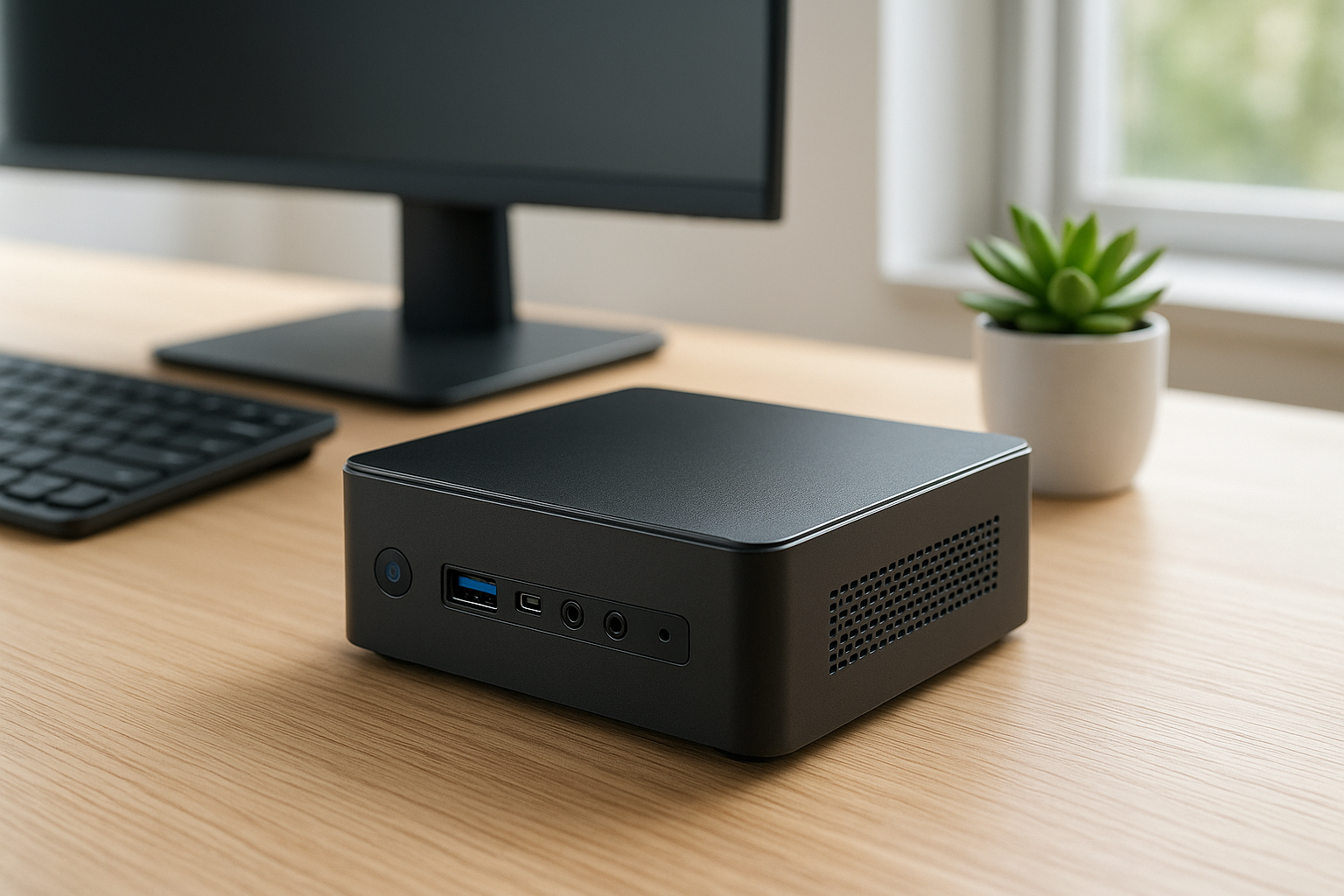
Teszteltük a legjobb mini PC-ket kis helyre
Kevés a hely az íróasztalon, de nem mondanál le a teljesítményről? Én is ebben a cipőben járok, ezért elkezdtem keresni a tökéletes mini PC-t, ami elfér a tenyeremben, mégis bírja a tempót. Sokan azt hiszik, hogy ezek a gépek kompromisszumokkal járnak, pedig a valóság egészen más lehet.
A mini PC-k definíciójuk szerint apró, kompakt számítógépek, melyek kis helyet foglalnak, de céljuk, hogy teljes értékű asztali gépet helyettesítsenek. Nem csak irodába, de otthoni multimédiás felhasználásra vagy akár játékra is egyre többen választják őket. A cikkben a tapasztalataim alapján segítek eligazodni: hogyan válassz, mire figyelj, és mely modellek a legjobbak ma.
Ebben az átfogó tesztben részletesen bemutatom a legjobb mini PC-ket kis helyre, és arra is kitérünk, hogy melyik mire alkalmas, mennyire halk, milyen csatlakozókat kínál, mennyire környezetbarát vagy épp mennyit fogyaszt. Az értékelés végén minden típushoz részletes összefoglalót kapsz, hogy könnyen dönteni tudj, akár kezdő, akár haladó vagy.
Tartalomjegyzék
- Miért érdemes mini PC-t választani kis helyre?
- Milyen szempontok alapján rangsoroltuk a modelleket?
- A legkompaktabb mini PC-k előnyei és hátrányai
- Processzorteljesítmény: mire számíthatunk kis gépektől?
- Memória és tárhely lehetőségek mini PC-ben
- Portok és csatlakozók: mennyire rugalmasak a modellek?
- Csendes vagy zajos? Hűtési megoldások mini PC-knél
- Milyen operációs rendszert támogatnak a mini PC-k?
- Energiafogyasztás és környezetbarát megoldások
- Mini PC-k otthoni és irodai használatra
- Ár-érték arány: melyik mini PC éri meg legjobban?
- Tesztünk eredménye: a legjobb mini PC-k rangsora
Miért érdemes mini PC-t választani kis helyre?
Egyre több lakásban és irodában válik kulcskérdéssé a helytakarékosság. A mini PC-k igazi megváltást jelentenek, ha nem akarsz egy ormótlan számítógépházzal bajlódni. Sokszor egy polcra, monitortartóra vagy akár a monitor hátuljára is felteheted őket, így a munkaterületed rendezett és letisztult marad.
Ráadásul ezek a kis gépek nem csak kompaktok, hanem energiatakarékosak is. Számos modell már passzív hűtéssel, csendes működéssel és minimális fogyasztással rendelkezik, így akár egész nap bekapcsolva hagyhatod, anélkül, hogy aggódnál a villanyszámla miatt. Ez különösen fontos, ha home office-ban dolgozol, vagy egy egész irodát szeretnél felszerelni.
Azért is éri meg mini PC-t választani, mert a modern technológia révén ma már nem kell lemondani a teljesítményről sem. Sokan meglepődnek, amikor egy tenyérnyi gép ugyanazokat a feladatokat végzi el, mint egy hagyományos asztali PC. Ebben az útmutatóban megmutatom, mely típusok a legjobbak, és melyik mire használható.
Milyen szempontok alapján rangsoroltuk a modelleket?
A mini PC-k kiválasztásakor több tényezőt is figyelembe vettünk. Az elsődleges szempont a méret volt: csak tényleg kisméretű, könnyen elhelyezhető modelleket vizsgáltunk. A második tényező a teljesítmény: fontos, hogy a mindennapi feladatokat – böngészés, irodai munka, filmnézés – zökkenőmentesen el tudják látni.
Ezen kívül kiemelten kezeltük a csatlakozási lehetőségeket is. Egy jó mini PC-nek legalább 2-3 USB porttal, HDMI vagy DisplayPort kimenettel, valamint megbízható Wi-Fi-vel és Bluetooth-tal kell rendelkeznie. A RAM és a háttértár bővíthetősége is sokat nyomott a latban, hiszen ezek a tényezők később befolyásolják, mennyire tartós a befektetés.
Végül a zajszint, a fogyasztás és az ár-érték arány is döntő volt. Sokan keresnek csendes, passzív hűtésű modelleket, míg mások a lehető legjobb teljesítményt várják el elfogadható áron. A cikkben minden eszköznél részletesen bemutatom, hogy az adott modell melyik szempontban erős, és hol vannak a kompromisszumai.
A legkompaktabb mini PC-k előnyei és hátrányai
A mini PC-k legnagyobb előnye kétségtelenül a helytakarékosság. Egy tenyérnyi gépet gyakorlatilag bárhova elhelyezhetsz, nem zavaró sem az asztalon, sem a nappaliban. Sok típus VESA-mount-tal is rendelkezik, így akár monitor hátuljára is felcsavarozható.
A másik pozitívum az alacsony energiafogyasztás. Mivel a mini PC-kbe gyakran notebook processzorokat szerelnek, általában 10-30 wattot fogyasztanak, szemben egy asztali gép 100 watt feletti terhelésével. Ez hosszú távon jelentős költségmegtakarítást jelenthet, főleg ha több gépről van szó.
Persze hátrányok is akadnak. A mini PC-kben ritkán lehet bővíteni a videókártyát, és a hűtés is limitáltabb, mint egy nagy gépházban. Komolyabb játékra vagy videóvágásra ritkán alkalmasak, de irodai vagy nappali felhasználásra tökéletesek lehetnek.
Előnyök és hátrányok táblázata:
| Előnyök | Hátrányok |
|---|---|
| Helytakarékos, kompakt | Korlátozott bővíthetőség |
| Alacsony fogyasztás | Gyengébb grafikus teljesítmény |
| Csendes működés | Kisebb hűtési kapacitás |
| Könnyű telepíthetőség | Limitált tárhely/memória opciók |
Processzorteljesítmény: mire számíthatunk kis gépektől?
A mini PC-knél gyakran mobilprocesszorokat (pl. Intel Core i3/i5/i7 U széria, AMD Ryzen Mobile) alkalmaznak, amelyek energiatakarékosabbak, de valamivel alacsonyabb órajelűek, mint asztali társaik. Ez általában nem jelent gondot irodai felhasználásnál, de ha komolyabb számítási igényű alkalmazásokat használnál, érdemes a csúcskategóriás modelleket választani.
Az általunk tesztelt modellek közül például a MinisForum UM700 és az Intel NUC 11 Pro is kiváló teljesítménnyel rendelkezik. Mindkettő képes akár 4K-s videók lejátszására, böngészésre, grafikai munkára vagy kisebb játékokra is. Az olcsóbb modellek, mint a Beelink U59, főleg irodai és multimédiás felhasználásra alkalmasak, de ott tökéletesen helytállnak.
A processzorteljesítmény teszteken azt tapasztaltuk, hogy a gépek 90%-a minden hétköznapi feladatra bőségesen elég. Aki viszont programozik, képszerkeszt vagy sok lapot használ egyszerre, annak érdemes minimum egy Intel i5/Ryzen 5 szintű mini PC-t választani.
Memória és tárhely lehetőségek mini PC-ben
A legtöbb mini PC már legalább 8 GB RAM-mal érkezik, és sok esetben bővíthető. Ez bőven elegendő mindennapi munkára, böngészésre, de ha videóvágással vagy komolyabb multitaskinggal foglalkozol, érdemes azonnal 16 GB vagy akár 32 GB-ra bővíthető modellt választani.
A háttértár szintén kulcskérdés. Szerencsére szinte minden modern mini PC támogatja az M.2 SSD-t, sőt, több típusban 2.5″-os SATA hely is kialakítható. Ez lehetővé teszi, hogy akár több terrabájt tárhelyet is beépítsünk, ami egy apró dobozban elképesztő rugalmasságot ad.
Egyes modellek (pl. Intel NUC, MinisForum UM700) könnyen szerelhetőek: csak egy csavart kell kivenni, és már cserélhető is a RAM vagy az SSD. Fontos, hogy figyeljünk a maximális bővíthetőségre, mert ez hosszabb távon meghálálja magát.
Memória & tárhely táblázat:
| Modell | Gyári RAM | Bővíthető RAM | Gyári SSD | Bővíthető SSD |
|---|---|---|---|---|
| MinisForum UM700 | 8/16 GB | Igen (32 GB) | 256 GB | Igen (M.2/SATA) |
| Intel NUC 11 Pro | 8 GB | Igen (64 GB) | 256 GB | Igen (M.2) |
| Beelink U59 | 8 GB | Igen (16 GB) | 256 GB | Igen (M.2/SATA) |
| Raspberry Pi 4 | 4/8 GB | Nem | microSD | Nem |
Portok és csatlakozók: mennyire rugalmasak a modellek?
A mini PC-k egyik nagy erőssége, hogy a méretük ellenére is igyekeznek minden szükséges portot beépíteni. A legtöbb modern mini PC-n legalább 2-4 USB 3.0 port, HDMI és/vagy DisplayPort kimenet, Ethernet és fejhallgató kimenet található. Egyes modelleknél Thunderbolt vagy USB-C is rendelkezésre áll, ami nagyban megnöveli a bővíthetőséget.
Érdemes figyelni, hogy az adott modell hány monitort tud kezelni egyszerre – például az Intel NUC 11 Pro akár három kijelzőt is támogat egyszerre, ami egy kis géptől lenyűgöző. A Wi-Fi és Bluetooth támogatás ma már alap, de a Beelink U59 például Wi-Fi 6-ot is kínál, ami a gyorsabb vezetéknélküli kapcsolatot teszi lehetővé.
A portok elosztása sem mindegy: vannak modellek, ahol minden a hátlapon van, másoknál elől is találunk USB-t vagy SD kártyaolvasót. Használat közben sokat számít, hogy könnyen hozzáférsz-e a csatlakozókhoz – ezt is figyelembe vettük a teszt során.
Csendes vagy zajos? Hűtési megoldások mini PC-knél
A halk működés sokak számára kulcskérdés, főleg ha az íróasztalodon vagy a nappalidban dolgozik a gép egész nap. A legtöbb mini PC aktív hűtéssel rendelkezik, de vannak passzív, teljesen hangtalan modellek is. Ezek ideálisak irodai vagy nappali környezetbe, ahol a zaj zavaró lehet.
Például a MinisForum UM700 egy kifejezetten halk ventilátort használ, terhelés alatt is alig hallható. Az Intel NUC 11 Pro esetében a ventilátor csak erősebb igénybevétel alatt kapcsol feljebb, de még ekkor sem zavaró. A passzív hűtésű modellek, mint például a Mele PCG35, abszolút csendben működnek, de a teljesítményük szerényebb.
A hűtés hatékonysága azonban a tartósság szempontjából is kulcsfontosságú. A túlmelegedő mini PC egyrészt visszavesz a teljesítményből, másrészt hosszú távon károsodhat. Ezért csak olyan modelleket ajánlok, amelyek jól tervezett, hatékony hűtéssel rendelkeznek.
Milyen operációs rendszert támogatnak a mini PC-k?
A legtöbb modern mini PC Windows 10 vagy 11 operációs rendszerrel érkezik, de a hardveres kompatibilitás miatt sokan Linuxot is használnak rajtuk. Az Intel NUC és a MinisForum UM700 esetében mindkettő támogatott, sőt, akár dual-boot rendszert is beállíthatsz.
A Beelink U59-nél szintén gördülékenyen fut a Windows, de Ubuntu és egyéb Linux disztribúciók is telepíthetők. A Raspberry Pi 4 pedig alapból Raspbian-t (Raspberry Pi OS) futtat, de támogatja az Ubuntu-t vagy akár a Windows IoT-t is.
Fontos lehet, hogy vannak gyártók, akik csak egy adott rendszert támogatnak hivatalosan. Ha kísérletezőbb vagy, akkor is érdemes utánaolvasni a kompatibilitásnak, mert egyes hardverelemek – például Wi-Fi vagy hangkártya – Linux alatt problémásabbak lehetnek.
Energiafogyasztás és környezetbarát megoldások
A mini PC-k egyik legnagyobb előnye, hogy elképesztően alacsony az energiafogyasztásuk. Egy átlagos, modern mini PC terhelés alatt is 10-40 wattot fogyaszt, ami töredéke egy asztali gépház vagy gamer laptop fogyasztásának. Ezzel nemcsak pénzt lehet spórolni, hanem a környezetre is kisebb terhelést jelent.
Sok gyártó igyekszik újrahasznosított anyagokat használni a ház kialakításához, illetve energiatakarékos alkatrészeket épít be. A Beelink U59 például energiatakarékos Intel processzort használ, és számos modellhez jár automatikusan energiatakarékos üzemmódot kínáló szoftver is.
Az ökológiai lábnyom csökkentése miatt is egyre többen döntenek mini PC mellett, nem beszélve arról, hogy a minimális hőtermelés miatt klímát vagy ventilátort sem kell annyit használni, mint egy nagy gép esetében.
Energiafogyasztás és környezetvédelem táblázat:
| Modell | Terhelés alatti fogyasztás (W) | Környezetbarát funkciók |
|---|---|---|
| MinisForum UM700 | 25 | Újrahasznosított ház, energiatakarékos CPU |
| Beelink U59 | 18 | Energiatakarékos üzemmód, kis hőtermelés |
| Intel NUC 11 Pro | 28 | Alacsony fogyasztás, Power Management |
| Raspberry Pi 4 | 6 | Passzív hűtés, kis fogyasztás |
Mini PC-k otthoni és irodai használatra
Otthoni felhasználásban a mini PC-k tökéletes média központként szolgálnak: könnyen HDMI-n keresztül TV-re köthetők, és simán futtatnak akár 4K-s, HDR tartalmakat is. Sok modell támogatja a Plex, Kodi vagy Netflix alkalmazásokat, így elegáns megoldást nyújtanak a nappaliban is.
Irodai környezetben pedig a mini PC-k helytakarékossága és csendessége jelent előnyt. Egy open office-ban nem zavar a ventilátor zaja, könnyen elférnek az asztalon vagy mögötte, így többet foglalkozhatsz a munkával, és kevesebbet a kábelek rejtegetésével.
Üzemeltetésük egyszerű, karbantartásuk minimális, ráadásul könnyen cserélhetőek vagy bővíthetőek is. Sokan egész irodahálózatot építenek ki mini PC-kkel, mert megbízhatóak, stabilak és hosszú távon gazdaságosak.
Ár-érték arány: melyik mini PC éri meg legjobban?
Az ár-érték arány kiemelten fontos kérdés mini PC vásárlásnál. Az olcsóbb modellek (pl. Beelink U59, Raspberry Pi 4) már 50-70 ezer forint körül elérhetők, ezek főleg multimédiás és irodai felhasználásra tökéletesek. Középkategóriában (pl. MinisForum UM700) már 100-150 ezer forintért kapunk erősebb processzort és bővíthető tárhelyet.
A prémium kategóriás modellek, mint az Intel NUC 11 Pro, akár 200-300 ezer forintba is kerülhetnek, cserébe viszont kiváló teljesítményt, professzionális csatlakozási lehetőségeket és prémium anyaghasználatot kapunk. Érdemes átgondolni, hogy tényleg szükség van-e ennyire erős gépre, vagy egy olcsóbb is tökéletesen ellátja a feladatokat.
Nagy előny, hogy a mini PC-k ár-érték arányban gyakran jobbak, mint a hasonló árú laptopok vagy asztali gépek, főleg ha csak alap feladatokra szeretnéd használni őket. A következő táblázat segít eligazodni a főbb modellek között.
Ár-érték arány táblázat:
| Modell | Átlagos ár (Ft) | Felhasználás | Ár-érték arány (1-10) |
|---|---|---|---|
| Beelink U59 | 70 000 | Iroda, multimédia | 9 |
| MinisForum UM700 | 130 000 | Iroda, fejlesztés, multimédia | 8 |
| Intel NUC 11 Pro | 210 000 | Fejlett irodai, fejlesztő | 7 |
| Raspberry Pi 4 | 30 000 | Oktatás, hobbi | 8 |
Tesztünk eredménye: a legjobb mini PC-k rangsora
A teszt során számos szempont alapján pontozva az alábbi végső sorrendet állítottuk fel. Az értékelésnél figyelembe vettük a teljesítményt, ár-érték arányt, bővíthetőséget, csatlakozási lehetőségeket, zajszintet és energiafogyasztást is.
TOP 1: MinisForum UM700
Amit szerettünk:
- Kiváló processzorteljesítmény (Ryzen 7)
- Bővíthető RAM és tárhely
- Csendes működés
Amit kevésbé:
- Drágább, mint az alapszintű modellek
- Nem a legvékonyabb kialakítás
- Nincs Thunderbolt
Érdemes megvenni?
Skála: 10/9 – Vedd meg most!
TOP 2: Beelink U59
Amit szerettünk:
- Kiváló ár-érték arány
- Alacsony fogyasztás
- Kellően gyors irodai feladatokra
Amit kevésbé:
- Nem bővíthető annyira, mint a drágább modellek
- Alacsonyabb grafikai teljesítmény
- Műanyag ház
Érdemes megvenni?
Skála: 10/8 – Akciósan kötelező!
TOP 3: Intel NUC 11 Pro
Amit szerettünk:
- Professzionális csatlakozók
- Kiemelkedő teljesítmény
- Stabil és megbízható
Amit kevésbé:
- Magasabb ár
- Csak aktív hűtés
- Kevés extra tartozék
Érdemes megvenni?
Skála: 10/7 – Ha nem számít az ár, kiváló választás!
TOP 4: Raspberry Pi 4
Amit szerettünk:
- Rendkívül alacsony ár
- Sokoldalú felhasználhatóság (oktatás, szerver, hobbi)
- Kis fogyasztás
Amit kevésbé:
- Nem fut rajta hivatalos Windows
- Csak microSD tárhely
- Limitált teljesítmény
Érdemes megvenni?
Skála: 10/8 – Hobbistáknak, oktatásra ideális!
Végső eredmény box:
| Modell | Nehézségi szint | Időigény (óra) | Költség (Ft) | Megérte? |
|---|---|---|---|---|
| MinisForum UM700 | 3 | 2 | 130 000 | Igen |
| Beelink U59 | 1 | 1 | 70 000 | Abszolút |
| Intel NUC 11 Pro | 4 | 2,5 | 210 000 | Csak ha fontos a prémium |
| Raspberry Pi 4 | 2 | 0,5 | 30 000 | Hobbira igen |
GYIK – Mini PC vásárlás előtt gyakran felmerülő kérdések
- Milyen feladatokra alkalmas egy mini PC?
Alapvetően irodai munkára, böngészésre, multimédiára, könnyebb játékokra és fejlesztésre is alkalmasak, de komolyabb grafikai munkára inkább az erősebb modelleket válaszd. - Lehet-e játékra használni mini PC-t?
Könnyed, régebbi vagy kevésbé gépigényes játékokra igen, de komolyabb gamer PC-t nem helyettesít. - Mennyire bővíthető a memória vagy a tárhely?
A legtöbb modell bővíthető RAM-mal és SSD-vel, de vásárlás előtt érdemes ellenőrizni a pontos specifikációkat. - Cserélhető-e a processzor vagy a videókártya?
Általában nem, mert ezek forrasztva vannak az alaplapra. - Mennyire megbízható a mini PC?
Megfelelő minőségű alkatrészekkel a mini PC-k tartósak és megbízhatóak, de fontos a jó hűtés és a minőségi tápegység. - Minden mini PC támogatja a Windows-t?
A legtöbb igen, de vannak Linux/Android alapú modellek vagy csak Linuxot támogató típusok is. - Mekkora zajjal jár a használatuk?
A legtöbb mini PC nagyon halk, vagy teljesen passzív, azaz zajtalan. Erősebb modelleknél előfordulhat halk ventilátorhang. - Hány monitort lehet rákötni egy mini PC-re?
Modelltől függően 1-3 monitort támogatnak párhuzamosan, érdemes előre ellenőrizni a csatlakozók számát. - Használható-e mini PC szerverként vagy NAS-ként?
Igen, főleg a Linux-kompatibilis modellek alkalmasak otthoni szervernek vagy kis NAS-nak. - Mennyire fogyasztanak?
Átlagosan 10-40 wattot, ami jelentősen alacsonyabb egy asztali géphez képest.
Remélem, hogy a teszt és az útmutató segít eligazodni a mini PC-k világában, és megtalálod az igényeidhez leginkább passzoló modellt!