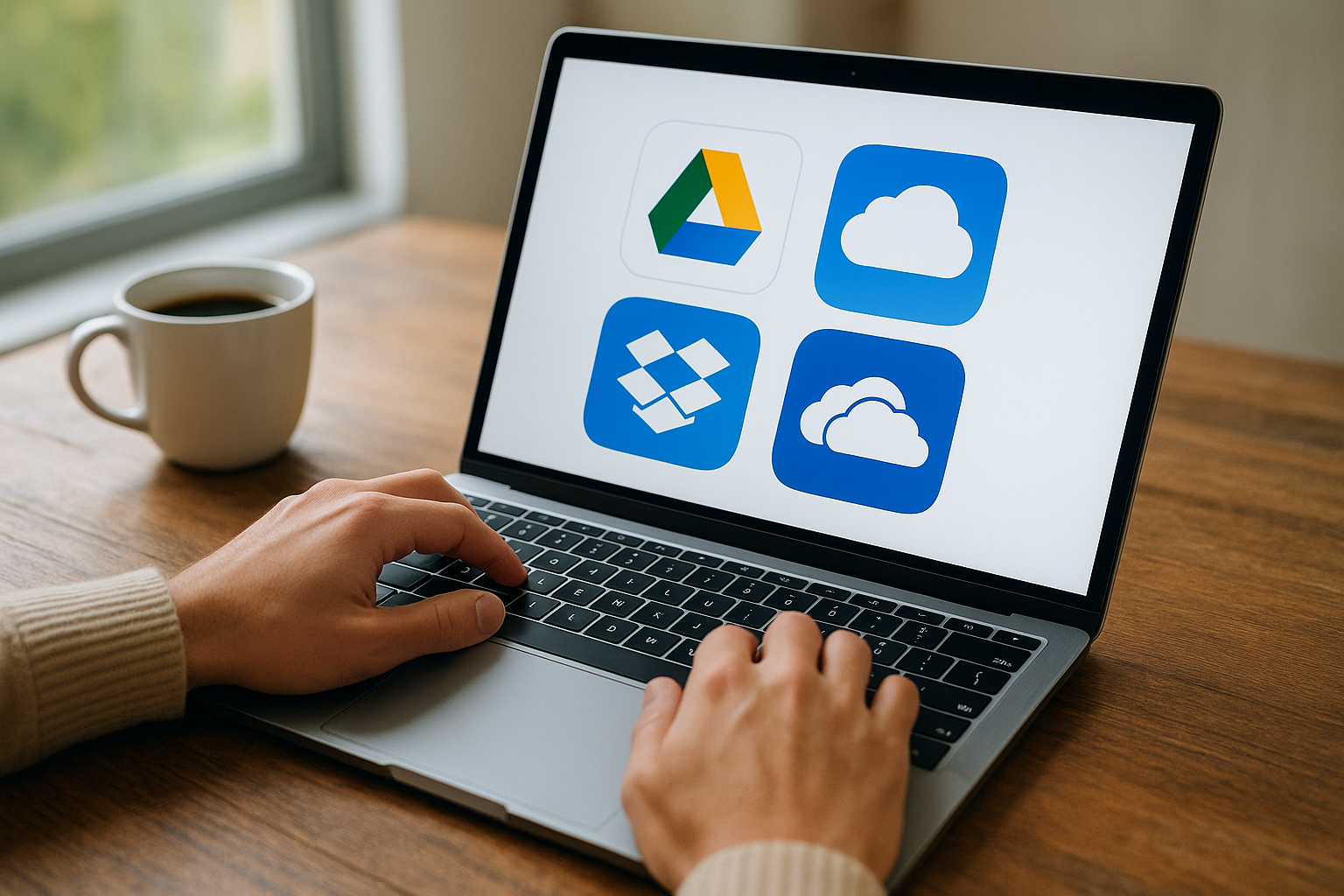
Az utóbbi időben egyre többször kaptam magam azon, hogy ugyanazt a fájlt keresem három helyen: telefonon, laptopon, egy régi külső merevlemezen. Nem a tárhely hiányzott, hanem az a nyugalom, hogy „bárhol vagyok, megvan minden”.
A felhőalapú tárhely röviden: olyan szolgáltatás, ahol az adataid interneten keresztül, távoli szervereken tárolódnak, és több eszköz között szinkronizálhatók. A valóság viszont sokkal árnyaltabb: sebesség, megosztás, offline mód, adatvédelem, árképzés – minden szolgáltatónál másképp működik.
Ebben a cikkben végigmegyünk a legnépszerűbb felhőkön, és gyakorlati szemmel nézzük meg, mire jók a mindennapokban. Kapsz konkrét összehasonlításokat, táblázatokat, és minden szolgáltató végén rövid, egyértelmű összegzést arról, kinek éri meg.
Tartalomjegyzék
-
Miért pont most érdemes felhőbe költözni?
A fájlok mennyisége nő, az eszközök száma nő, a biztonsági mentés igénye meg állandó. Megnézzük, mikor valóban hasznos a felhő, és mikor elég a „lokális” megoldás. -
Hogyan teszteltük a legnépszerűbb szolgáltatókat?
Egységes szempontok szerint: feltöltés/letöltés, szinkron megbízhatóság, offline, megosztás, verziókezelés, kliensprogramok, ár-érték. -
Google Drive: erős integráció, vegyes sebesség
A Google-ökoszisztéma ereje, együttműködés dokumentumokban, de a nagy fájlok és a kliens néha meglepetéseket tud okozni. -
Dropbox: letisztult élmény, de mennyibe kerül?
Az egyik legjobb „csak működik” élmény, cserébe az árazás sokaknak fájhat. -
Microsoft OneDrive: Office mellé kötelező?
Windows + Microsoft 365 mellett kényelmes, de vannak tipikus szinkron- és fájlnév-problémák, amiket érdemes ismerni. -
iCloud Drive: Apple-ökoszisztémában verhetetlen?
iPhone/Mac mellett sokszor a legegyszerűbb út, Windows alatt viszont más a kép. -
MEGA: nagy tárhely, de mit tud biztonságban?
Erős fókusz az end-to-end titkosításon és a nagy csomagokon, de a használhatóság és az együttműködés kérdéses lehet. -
pCloud: egyszeri díj kontra előfizetés dilemmája
A „lifetime” csomag csábító, de megnézzük, milyen kompromisszumokkal és kockázatokkal járhat. -
Sync.com: adatvédelemre hangolva, kompromisszumokkal
Privát használatra vonzó, csapatmunkára és gyors napi workflow-ra nem mindig ideális. -
Sebesség, szinkron, offline: a napi használat próbája
Konkrét példákkal: több gigás videók, fotókönyvtár, projektmappák. Mi a gyors, mi a stabil? -
Megosztás és együttműködés: ki a legjobb csapatban?
Linkek, jelszóvédelem, lejárat, jogosultságok, közös mappák, valós idejű szerkesztés. -
Ár-érték és ajánlás: melyik tárhelyet válaszd?
Kinek melyik a legjobb: diák, család, vállalkozó, kreatív, fejlesztő, adatérzékeny felhasználó.
Miért pont most érdemes felhőbe költözni?
A felhő legnagyobb értéke nem az, hogy „van még hely”, hanem hogy csökkenti a súrlódást. Ha gyakran váltasz eszközt (telefon–laptop–munkahelyi gép), vagy több emberrel dolgozol ugyanazon fájlokon, a felhő egyszerűen időt nyer. Kevesebb „elküldöm e-mailben magamnak” és kevesebb „melyik a legfrissebb verzió?” helyzet.
A biztonsági mentés a másik nagy érv. Egy külső HDD is lehet jó, de jellemzően manuális, és könnyű elfelejteni. A felhőnél a mentés gyakran automatikus, és bizonyos szolgáltatóknál van verziótörténet is, ami akkor aranyat ér, ha véletlenül felülírtál valamit, vagy egy hibás mentés „szétcsúsztatta” a mappastruktúrát.
Ugyanakkor nem mindenkinek ugyanaz a „jó felhő”. Van, akinek a csapatmunka a kulcs (megosztás, valós idejű szerkesztés), másnak a privát titkosítás, megint másnak az ár vagy az egyszerű használat. Ezért is mentünk végig több nagy néven – mert a „legnépszerűbb” nem egyenlő azzal, hogy „neked a legjobb”.
Hogyan teszteltük a legnépszerűbb szolgáltatókat?
Egységes, mindennapi helyzetekből induló tesztcsomagot használtunk. Feltöltöttünk egy vegyes mappát (fotók, PDF-ek, Office fájlok), egy nagyobb videófájlt, és egy több ezer kis fájlból álló projektmappát (tipikus fejlesztői vagy kreatív munkaanyag). Így kijön, melyik szolgáltatás kezeli jól a nagy fájlokat, és melyik „szenved” a sok apró elemnél.
Figyeltük a szinkron megbízhatóságát is: mennyire gyorsan jelenik meg a módosítás a másik eszközön, mennyire érthetőek a visszajelzések (hibák, ütközések), és milyen egyszerű a visszaállítás. A felhő akkor jó, ha nem kell állandóan ellenőrizned, hogy tényleg felment-e.
A harmadik pillér a megosztás és jogosultságkezelés volt: linkes megosztás, lejárat, jelszó, csak megtekintés vs. szerkesztés, mappaszintű kontroll. Külön néztük azt is, hogy mennyire kényelmes a mobilapp (feltöltés, offline, automatikus kamera-mentés), mert a „felhő” sokaknak valójában a telefonról indul.
Értékelési szempontok (röviden):
- Sebesség (nagy fájl, sok kis fájl)
- Szinkron stabilitás, ütközéskezelés
- Offline használat
- Verziótörténet és törölt fájlok visszaállítása
- Megosztás, jogosultságok
- Platformok (Windows/macOS/iOS/Android, web)
- Adatvédelem és titkosítás
- Ár-érték
Google Drive: erős integráció, vegyes sebesség
A Google Drive erőssége a Google-ökoszisztéma: Gmail, Google Photos (külön szolgáltatás, de sokan együtt használják), és főleg a Docs/Sheets/Slides. A valós idejű együttműködés itt a legkézenfekvőbb: több ember szerkeszt ugyanazon dokumentumon, kommentel, javaslatot tesz, és közben alig kell a „fájlküldözgetés” klasszikus körét futni.
A Drive asztali kliensével (Drive for desktop) vegyes élményünk volt. Alapvetően jól működik, de nagyobb mappáknál és sok apró fájlnál nem mindig éreztük azt a „kristálytiszta” stabilitást, amit például a Dropboxnál megszoktak sokan. Napi használatban a webes felület és a dokumentum-szerkesztés erős, de tisztán fájlszinkronként néha több figyelmet kér.
A megosztás a Google-nél nagyon rugalmas, de pont emiatt könnyű elcsúszni a beállításokkal. A „link birtokában bárki” opció kényelmes, viszont adatbiztonsági szempontból tud veszélyes lenni, ha nem figyelsz. Céges környezetben a domain-szintű szabályok sokat segítenek, magánfelhasználónál viszont érdemes tudatosan kézben tartani.
Gyors áttekintő táblázat – Google Drive
| Szempont | Tapasztalat | Kinek jó? |
|---|---|---|
| Együttműködés | Kiemelkedő (Docs/Sheets/Slides) | csapatok, diákok, közös projektek |
| Fájlszinkron | Többnyire jó, de nagy/sok fájlnál lehet döccenő | vegyes használat |
| Megosztás | Nagyon rugalmas, de odafigyelést igényel | akik gyakran linkelnek, közösen dolgoznak |
Összegzés – Google Drive
- Amit szerettünk:
1) Valós idejű dokumentum-együttműködés erős
2) Integráció Google szolgáltatásokkal kényelmes
3) Megosztási opciók sokfélék - Amit nem szerettünk:
1) Vegyes élmény nagy mappák/sok kis fájl szinkronjánál
2) Megosztási beállításoknál könnyű túl nagy hozzáférést adni
3) Tiszta „fájltárként” nem mindig a legátláthatóbb - Megéri az árát? 8/10 (ha kihasználod a Google-dokumentumos workflow-t)
Dropbox: letisztult élmény, de mennyibe kerül?
A Dropbox sokáig a „fájlszinkron” szinonimája volt, és a mindennapi használatban ma is érezni, miért. Az asztali kliens tipikusan az a fajta, amit beállítasz, és utána ritkán kell vele foglalkoznod. A szinkron gyors, a visszajelzések érthetők, és a fájlverziózás, helyreállítás is általában jól kézben tartható.
A megosztásban is erős: linkek, jogosultságok, mappamegosztás, és sok csapatnál a Dropbox a megszokott „közös drive”. Külön plusz, hogy sok külső app és szolgáltatás támogatja (kreatív eszközök, dokumentumkezelők), így a Dropbox gyakran jó „ragasztó” a toolchain-ben.
A fő kérdés szinte mindig az árazás. A Dropbox kényelmes és stabil, de ha pusztán gigabájt/forint alapon nézed, nem feltétlen a legolcsóbb. Itt az a döntő, hogy mennyi időt spórol neked a megbízható szinkron és a csapatfunkciók.
Előnyök–hátrányok táblázat – Dropbox
| Előny | Miért számít? | Hátrány | Miért számít? |
|---|---|---|---|
| Nagyon stabil szinkron | kevesebb hiba, kevesebb kontrollkényszer | Árazás sokaknak magas | ha csak tárhely kell, túlköltekezés lehet |
| Letisztult UX | gyors betanulás csapatban | Ingyenes szint korlátozott | kipróbálás után hamar szűkös lehet |
| Jó helyreállítás/verziózás | hibák után gyors mentés | Némely extra funkció csomagfüggő | előfizetés-választás bonyolódhat |
Összegzés – Dropbox
- Amit szerettünk:
1) „Csak működik” szinkron több eszközön
2) Megosztás és csapatmappák kényelmesek
3) Visszaállítás/verziókezelés biztonságérzetet ad - Amit nem szerettünk:
1) Drágább lehet, mint a tömegmegoldások
2) Ingyenes használat gyorsan korlátos
3) Ha csak tárolsz és nem dolgozol együtt, túlzás lehet - Megéri az árát? 7/10 (ha a stabilitás és csapatmunka pénzt ér neked)
Microsoft OneDrive: Office mellé kötelező?
OneDrive-ot sokan úgy „kapják meg”, hogy már eleve Microsoft 365 előfizetésük van. Ebben a csomagban a tárhely és az Office együtt elég erős értékajánlat: Word/Excel/PowerPoint fájlok verziózása, megosztása és közös szerkesztése sokkal kényelmesebb, ha minden eleve OneDrive-on lakik.
Windows alatt a OneDrive integráció nagyon mély: a Fájlkezelőben ott van, és a „Files On-Demand” jellegű működés miatt lehet úgy is hatalmas tárhelyed, hogy a gépen csak a gyakran használt fájlok foglalnak helyet. Ez laptopon, kisebb SSD-n kifejezetten hasznos, főleg ha több száz gigás archívumod van.
A gyengébb pont inkább az, hogy a szinkron néha érzékeny a fájlnevekre, elérési utakra, és nagyobb, bonyolultabb mappastruktúráknál lehetnek furcsa ütközések. Nem törvényszerű, de elég gyakori jelenség ahhoz, hogy haladó felhasználóként érdemes legyen rendszert vinni a mappanevekbe (rövidebb útvonalak, egyszerűbb karakterek).
Összegzés – OneDrive
- Amit szerettünk:
1) Microsoft 365 mellett logikus és kényelmes választás
2) Windows integráció és tárhely-spórolás nagyon jó
3) Office fájloknál erős együttműködés - Amit nem szerettünk:
1) Némely szinkronprobléma összetettebb mappáknál
2) Fájlnév/útvonal érzékenység kellemetlen lehet
3) Ökoszisztémán kívül kevésbé „varázslat” - Megéri az árát? 8/10 (ha amúgy is Microsoft 365-öt használsz)
iCloud Drive: Apple-ökoszisztémában verhetetlen?
Ha iPhone és Mac van a kezedben, az iCloud Drive sokszor a legkevesebb ellenállás útja. A fájlok ott vannak a Files appban, a Macen a Finderben, és az Apple-alkalmazások (Pages/Numbers/Keynote, valamint rendszer-szintű mentések) szépen „belefekszenek” az iCloud világába. Sokaknál ez nem is döntés kérdése: egyszerűen így a legegyszerűbb.
A kényelmi faktor mellett a fotók és eszközmentések környéke az, ami miatt az iCloud sok felhasználónál központi elem. Bár az iCloud Photos technikailag külön téma, a mindennapi felhőhasználatban gyakran együtt él az iCloud Drive-val, és a tárhely igény így hirtelen nagyon valós lesz. Ezen a ponton az előfizetés már nem „extra”, hanem alap.
Windowsos használatnál az iCloud Drive képe vegyesebb. Létezik kliens, de a felhasználói élmény és az integráció jellemzően nem éri el azt a szintet, mint Macen. Ha vegyes (Apple + Windows) környezetben élsz, érdemes előre tisztázni: iCloud legyen a fő tárhelyed, vagy csak egy Apple-közeli réteg?
Összegzés – iCloud Drive
- Amit szerettünk:
1) Apple-eszközökön természetes és gyors workflow
2) Rendszerszintű integráció miatt kevés a kézi beállítás
3) Kényelmes mobilos fájlkezelés - Amit nem szerettünk:
1) Vegyes platformon (különösen Windows) kevésbé meggyőző
2) Tárhelyigény gyorsan nőhet fotók/mentések miatt
3) Csapatmunkában nem ez a legerősebb szereplő - Megéri az árát? 7/10 (Apple-ökoszisztémában erős, azon kívül közepes)
MEGA: nagy tárhely, de mit tud biztonságban?
A MEGA neve sokszor a nagy tárhely és az erős titkosítás miatt kerül elő. Sok felhasználónak vonzó, hogy hangsúlyos az adatvédelem, és a kliensoldali titkosítás gondolata („ne lásson bele a szolgáltató”) elsőre megnyugtató. Ha érzékeny fájlokat tárolsz, ez lényeges szempont lehet.
A mindennapi használatban a MEGA alapfunkciói rendben vannak: feltöltés, szinkron, megosztás. Ugyanakkor csapatmunkában és „office-jellegű” együttműködésben nem ez az etalon, és sokaknál a workflow inkább a „biztonságos tárolás és küldés” körül alakul, nem a folyamatos közös szerkesztés körül.
Fontos gondolat: az adatvédelemnél nem csak az számít, mit ígér a szolgáltató, hanem az is, hogy te hogyan használod. Erős jelszavak, kétlépcsős azonosítás, megosztási linkek kontrollja – ezek MEGA-nál is ugyanúgy alapok. A „titkosított” nem jelenti azt, hogy ne lehetne hibázni a megosztással.
Összegzés – MEGA
- Amit szerettünk:
1) Adatvédelem-központú megközelítés
2) Nagy tárhely opciók, egyszerű fájlküldés
3) Hasznos lehet archívum jellegű tárolásra - Amit nem szerettünk:
1) Együttműködésben nem annyira erős
2) Workflow szempontból kevésbé „irodai”
3) A megosztásoknál ugyanúgy könnyű hibázni, ha nem figyelsz - Megéri az árát? 7/10 (ha a titkosítás és a tárhely a fő szempont)
pCloud: egyszeri díj kontra előfizetés dilemmája
A pCloudot sokan az úgynevezett „lifetime” (egyszeri díjas) ajánlat miatt nézik ki. Pszichológiailag nagyon vonzó: nem akarsz még egy előfizetést, inkább kifizetnéd egyszer. Ez különösen akkor csábító, ha hosszú távra tervezel, és stabil, kiszámítható költséget szeretnél.
A napi használatban a pCloud kellemes: jól használható kliensek, logikus webes felület, és általában rendben van a szinkron. A megosztás és a médiafunkciók (pl. fotók, lejátszás) is hasznosak lehetnek, ha nem csak „dobozként” kezeled. Haladó szemmel az a kérdés, mennyire illeszkedik a munkafolyamatodba: mennyire gyors a változások kezelése, mennyire átláthatóak a jogosultságok.
Az egyszeri díjnál érdemes józanul gondolkodni: mi számít „megtérülésnek” neked? Ha két-három évente amúgy váltanál, vagy a szolgáltatói feltételek változása zavar, akkor az egyszeri díj kevésbé megnyugtató. Ha viszont stabilan ugyanazt akarod használni, és a cég/termék megbízhatónak tűnik, hosszú távon kényelmes lehet.
Összegzés – pCloud
- Amit szerettünk:
1) Lifetime opció: előfizetés-fáradtság ellen jó
2) Korrekt, felhasználóbarát kliens és webfelület
3) Jó általános célú tárhely - Amit nem szerettünk:
1) Az egyszeri díj „megéri-e” kérdés nagyon egyéni
2) Csapatmunkában nem feltétlen a legjobb választás
3) A döntéshez több utánajárás kell (igények, hosszú táv) - Megéri az árát? 8/10 (ha kifejezetten hosszú távra tervezel)
Sync.com: adatvédelemre hangolva, kompromisszumokkal
A Sync.com erőssége az, hogy az adatvédelem nem mellékszál, hanem alapfilozófia. Sok felhasználónak (különösen, ha érzékeny dokumentumokkal dolgozik) ez döntő: a titkosítás, a kontroll és az átgondolt megosztási beállítások nyugalmat adnak.
A kompromisszumok jellemzően ott jönnek elő, ahol a „mindenáron privát” találkozik a „mindenáron gyors” igénnyel. Egyes adatvédelmi fókuszú megoldásoknál a webes előnézetek, integrációk, együttműködés és a valós idejű szerkesztés nem olyan kényelmes, mint a nagy ökoszisztémáknál. Ez nem hiba, inkább irány.
Ha egyéni használatra, bizalmas fájlokra, szerződésekre, pénzügyi dokumentumokra keresel felhőt, a Sync.com logikus jelölt lehet. Ha viszont napi szintű csapatmunka, dokumentum-kommentelés, és gyors külső integrációk kellenek, lehet, hogy más szolgáltatók praktikusabbak.
Összegzés – Sync.com
- Amit szerettünk:
1) Erős adatvédelem-központú megoldás
2) Jó választás érzékeny fájlokra
3) Megosztásnál a kontroll hangsúlyos - Amit nem szerettünk:
1) Együttműködés és integrációk terén kompromisszumos
2) Nem mindig a leggyorsabb „mindenes” workflow-ra
3) Kezdőknek több tudatosságot igényel a beállítás - Megéri az árát? 7/10 (ha az adatvédelem a legfontosabb)
Sebesség, szinkron, offline: a napi használat próbája
A sebességet sok tényező befolyásolja (internet, eszköz, régió, fájlméret), ezért a legfontosabb inkább az, hogy kiszámítható-e. A napi munka nem attól omlik össze, hogy egyszer lassabb a feltöltés, hanem attól, ha nem tudod, mi történik: szinkronál még? megállt? ütközött? hová lett a fájl? Ebben a Dropbox tipikusan erős, míg a többiek inkább a saját ökoszisztémájukon belül hozzák a legjobb formájukat (OneDrive Windows+Office, iCloud Apple).
Offline módban a kérdés egyszerű: ki tudod-e jelölni egyértelműen, mely fájlok legyenek mindig a gépen/telefonon. Utazásnál, gyenge netnél vagy tárgyaláson ez konkrétan pénzt ér. Mobilon különösen fontos, hogy az app gyorsan megnyissa-e a legutóbbi fájlokat, és hogy az offline fájlok tényleg offline maradjanak (ne csak „gyorsítótárként”).
A sok kis fájl (pl. projektmappa, fotók ezrei) külön kategória. Itt sok szolgáltatás lassabbnak érződik, mert nem a gigabájtok, hanem a fájlműveletek száma a szűk keresztmetszet. Ha ilyen workflow-d van, érdemes tudatosan struktúrát kialakítani: archívumok tömörítése, ritkán használt projektek külön tárolása, és egy „aktuális” mappa fenntartása.
Gyakorlati tipp-táblázat – hogy legyen gyorsabb és stabilabb a felhő
| Helyzet | Tipp | Miért működik? |
|---|---|---|
| Sok kis fájl szinkronja lassú | Ritkán használt részeket archiváld (ZIP), vagy külön tárold | csökkenti a fájlműveletek számát |
| Offline kell utazáshoz | Jelöld „mindig elérhető”-nek az adott mappát | nem a hálózattól függsz |
| Ütközések több eszköznél | Tarts tiszta mappastruktúrát, kerüld a párhuzamos szerkesztést bináris fájloknál | kevesebb konfliktus, kevesebb „copy” fájl |
| Kevés a hely a gépen | Használd az igény szerinti letöltést | helyet spórol, mégis elérhető minden |
Megosztás és együttműködés: ki a legjobb csapatban?
Ha csapatban dolgozol, a felhő nem tárhely, hanem folyamat. A legjobb megosztás ott kezdődik, hogy egy linknél be tudod állítani: ki láthatja, ki szerkesztheti, legyen-e jelszó, legyen-e lejárat. Ezt több szolgáltató is tudja, de a részletek számítanak: mennyire átlátható a felület, mennyire könnyű visszavonni hozzáférést, és kapsz-e értesítést, ha valaki hozzáfért.
Valós idejű együttműködésben a Google Drive (Docs/Sheets/Slides) és a Microsoft OneDrive (Office online/desktop integrációval) a két nagy etalon. A Dropbox inkább a fájlkezelésben és megosztásban brillírozik, és sok csapatnál pont ez elég: nem együtt szerkesztenek, hanem fájlokat adnak át (design, videó, ügyfélanyag).
Fontos különbség kezdőknek: a „megosztott mappa” és a „linkkel megosztott fájl” nem ugyanaz. Megosztott mappánál a változások oda-vissza szinkronizálódnak, tehát ha valaki töröl, az neked is törlődik (szerencsére gyakran visszaállítható). Linkes megosztásnál általában átadás történik, kevésbé közös munka. Haladóként érdemes tudni: csapatban a jogosultságok a leggyakoribb hibaforrások.
Szolgáltatók csapatmunkára – gyors összehasonlítás
| Szolgáltató | Valós idejű doc-szerkesztés | Jogosultságkezelés | Tipikus erősség |
|---|---|---|---|
| Google Drive | nagyon erős | erős, de figyelni kell | közös dokumentumok, kommentek |
| OneDrive | nagyon erős (Office) | jó | Office-alapú csapatok |
| Dropbox | közepes (inkább fájl-alapú) | erős | stabil fájlcsere és szinkron |
| iCloud Drive | korlátozottabb | egyszerűbb | Apple-közeli megosztás |
| MEGA | nem erre hegyezett | változó | biztonságos fájlküldés |
| pCloud | közepes | korrekt | általános megosztás |
| Sync.com | nem a legkényelmesebb | erős kontroll | privát megosztások |
Ár-érték és ajánlás: melyik tárhelyet válaszd?
Ár-értéknél a leggyakoribb hiba, hogy csak a gigabájtokat nézzük. A valós költség a vesztegetett idő: ha állandóan kézzel mentenél, verziókat nevezgetnél, vagy megosztási hibákat javítanál, az több lehet, mint egy drágább csomag. Ezért érdemes az igényeket kategóriákra bontani, és eszerint választani.
Kezdőknek általában az a legjobb, ami a saját eszközparkjukhoz illik: Android + Gmail világnál a Google Drive kézenfekvő, Windows + Office mellett a OneDrive szinte adja magát, iPhone + Mac mellett az iCloud Drive a legsimább. Haladóknak viszont gyakran a részletek döntik el: verziókezelés, nagy fájlok kezelése, sok kis fájl, scriptelhetőség, adatvédelmi preferenciák, és a csapatmunka típusa.
Ha egyetlen gyakorlati tanácsot kellene kiemelni: válassz a „fő felhődnek” egyet, és a többit csak kiegészítőként használd. A fájlok szétkenése több szolgáltató között először szabadságnak tűnik, aztán gyorsan káosz lesz belőle. Egy fő tárhely + tiszta mappastruktúra + kétlépcsős azonosítás: ez a stabil alap.
Végső eredmény doboz
Nehézségi szint: 2/5
Szükséges idő: 1–2 nap (beállítás + szinkron + megosztási próba több eszközön)
Költség: 0-tól indul (ingyenes szintek), de a kényelmes használat jellemzően előfizetést igényel
Megérte? (Final Verdict): Igen, ha a cél a kiszámítható hozzáférés, automatikus mentés és gyors megosztás; a megfelelő szolgáltató kiválasztása az igények pontosításán múlik.
GYIK – 10 kérdés és válasz
1) Mi a legfontosabb szempont felhőtárhely választásnál?
A napi workflow: szinkron megbízhatósága, megosztás egyszerűsége, offline elérés, és hogy a használt eszközeiddel mennyire illeszkedik.
2) Elég az ingyenes csomag?
Alap kipróbálásra igen, de hosszú távon a fotók, videók és mentések miatt gyorsan szűkös lehet.
3) Melyik a legjobb csapatmunkára?
Dokumentum-központú csapatmunkára jellemzően a Google Drive és a OneDrive erős, mert a szerkesztés és kommentelés is be van építve.
4) Melyik a legjobb „csak fájlszinkronra”?
A Dropbox sokaknál etalon a stabil, kiszámítható fájlszinkron miatt, főleg vegyes eszközparkban.
5) Mit jelent az offline hozzáférés a gyakorlatban?
Azt, hogy kijelölhetsz fájlokat/mappákat, amelyek internet nélkül is megnyithatók, és később szinkronizálódnak.
6) Biztonságos a felhő?
Lehet az, ha használsz erős jelszót, kétlépcsős azonosítást, és figyelsz a megosztási linkekre. Érzékeny adatoknál plusz titkosítás is szóba jöhet.
7) Mi az a verziótörténet, és miért fontos?
Korábbi fájlverziók visszaállítása. Akkor ment meg, ha felülírsz valamit, vagy egy hibás szerkesztés után vissza kell lépni.
8) Miért lassú néha a sok kis fájl feltöltése?
Mert nem az adatméret, hanem a fájlonkénti műveletek (ellenőrzés, indexelés, metaadat) okozzák a terhelést.
9) Mi a különbség a „megosztott mappa” és a „linkes megosztás” között?
Megosztott mappa közös munkaterület: a változások szinkronizálódnak. Linkes megosztás inkább átadás: valaki letölti vagy megnézi.
10) Lehet több felhőt egyszerre használni?
Lehet, de könnyű káoszt csinálni belőle. Praktikusabb egy fő tárhelyet kijelölni, és csak indokolt esetben használni mellé másikat (pl. külön privát archívum).