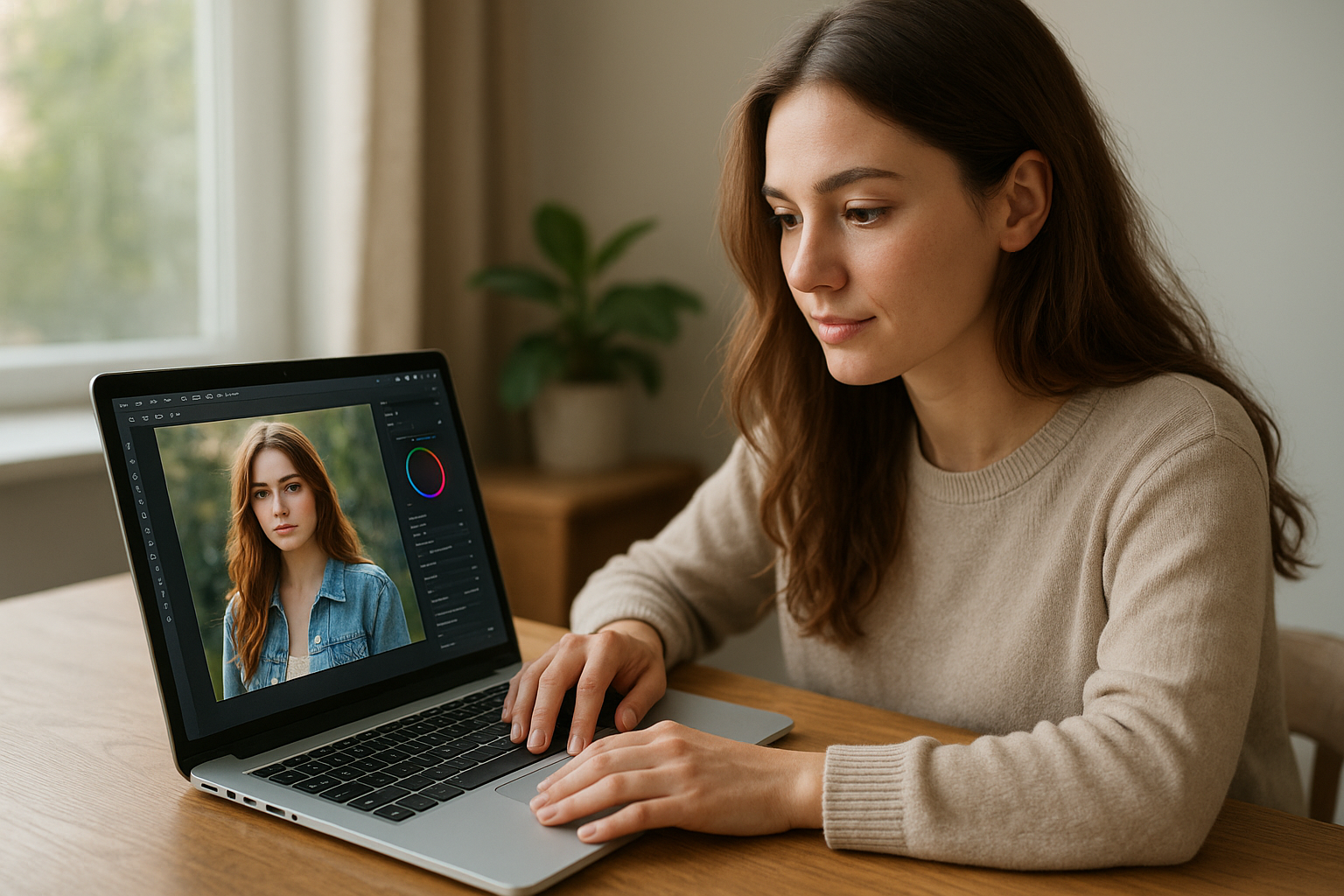
Az utóbbi időben egyre többször futottam bele abba, hogy ugyanazt a fotót három különböző helyen is “megmentik” AI-jal: élesebb lesz a szem, eltűnik a háttérben a kuka, kisimul a zajos égbolt. Elkezdett érdekelni, melyik eszköz tud valóban segíteni, és melyik csak látványos, de kiszámíthatatlan.
AI fotószerkesztőnek azokat a programokat és online szolgáltatásokat hívjuk, amelyek gépi tanulással automatizálják a retus, a javítás, a tartalomgenerálás vagy a stílusváltás egy részét. A gond csak az, hogy ugyanarra a feladatra egészen eltérően viselkednek — és a “wow” faktor mögött sokszor van minőségromlás, korlát vagy extra költség.
Ebben a cikkben kézzelfogható, gyakorlati szempontok szerint végigmegyünk az internet kedvenc AI fotószerkesztőin: mit tudnak gyorsan, hol csúsznak el, milyen feladatokra érdemes őket bevetni, és hogyan áll össze egy olyan workflow, ami kezdőként is működik, haladóként pedig időt spórol.
Tartalomjegyzék
- Miért most robbantak be az AI fotószerkesztők?
Mi változott a technológiában és az árakban, mitől lett “mindenhol” AI, és miért lett hétköznapi az, ami korábban profi feladat volt. - Így teszteltük: képek, feladatok, pontozás
Egységes tesztcsomag, pontozási rendszer, konkrét feladatok (zajszűrés, generatív kitöltés, portréretus), és miért számít a természetesség. - Remini: portréélesítés és részletmentés egy gombbal
Régi, életlen portrék feljavítása, mikor csodafegyver és mikor válik művi “AI-arccá”. - Photoshop AI: generatív kitöltés a gyakorlatban
Objektumeltüntetés, képkiterjesztés, promptolás, mikor stabil a végeredmény és mikor kell manuálisan visszanyúlni. - Canva Magic Edit: gyors retus kezdőknek is
Egyszerű felület, gyors javítások, social tartalmak, és a kompromisszumok a kontroll terén. - Luminar Neo: AI alapú hangulat és tájkorrekciók
Tájképek, fények, égbolt, hangulat, “szép, de túl szép?” jelenség. - Topaz Photo AI: zajszűrés és élesítés profin
Technikai minőség javítása (zaj, elmosódás), mennyire tartja meg a részleteket és hol “fest meg” mindent. - Fotor AI: egykattintásos stílusok és retusok
Stílusok, gyors portré- és termékfotó-javítás, mikor jó “gyors mentésnek”. - Pixlr AI: böngészős szerkesztés meglepő extrákkal
Online munkára, gyors generatív megoldásokra, mennyire használható komolyabb képeknél. - A legjobb ingyenes funkciók és rejtett korlátok
Vízjelek, exportméret, kreditrendszer, “ingyenes próba” buktatók — konkrét példákkal. - Adatvédelem és jogok: mire figyelj feltöltéskor?
Arcok, ügyfélanyagok, licenc, felhasználási jogok, és mikor jobb offline megoldás. - Végső rangsor: kinek melyik AI eszköz a nyerő?
Ajánlott szerepek (portré, táj, termék, social), nehézségi szint, időigény, költséglogika.
Miért most robbantak be az AI fotószerkesztők?
Az AI fotószerkesztők azért lettek ennyire népszerűek, mert a “jó” eredmény küszöbe hirtelen lejjebb került. Ami korábban rétegfeladat volt (például zajszűrés úgy, hogy közben ne vesszen el a részlet; vagy tárgyeltüntetés precízen), ma gyakran egy csúszka vagy egy gomb. Ez nem csak kényelmi kérdés: telefonon fotózunk, gyorsan posztolunk, és a “mehet?” döntést sokszor 2 perc alatt hozzuk meg.
A technológiai oldal is sokat változott. A generatív modellek nem csak “széppé teszik” a képet, hanem tartalmat is képesek kitalálni: hiányzó részeket pótolnak, hátteret cserélnek, kiterjesztik a képet. Ez a váltás teljesen új felhasználási módokat nyitott: például egy álló portréból pillanatok alatt készülhet fekvő banner, vagy egy termékfotóból clean e-commerce kép.
A harmadik tényező a piac: sok eszköz előfizetéses, gyakran alacsony belépővel, és rengeteg a böngészős megoldás. Emiatt nem kell “komoly” telepítés vagy tanulási görbe — és ettől a használat is elterjed. Ugyanakkor a gyors hozzáférés ára az, hogy néha kompromisszumot kötünk: feltöltjük a képet, elfogadunk egy licencet, és az eredmény nem mindig kontrollálható.
Így teszteltük: képek, feladatok, pontozás
A teszt lényege az volt, hogy ugyanazokat a feladatokat futtassuk végig minden eszközben, és ne “érzésre” döntsünk. Összeraktunk egy 12 képből álló csomagot különböző helyzetekre: 4 portré (köztük egy régi, zajos), 3 tájkép (ködös, naplementés, erős kontrasztú), 2 termékfotó (tárgy körül zavaró elemekkel), 2 beltéri mobilfotó rossz fénnyel, 1 screenshot-szerű grafikai elem (szöveges részletekkel). Fontos volt, hogy legyenek nehezen menthető képek is.
Minden programnál ugyanazokat a feladatokat néztük:
- Zajszűrés + részletmegőrzés (külön arc- és háttérrészeken)
- Élesítés / bemozdulás javítása
- Portréretus természetessége (bőr, szem, hajszálak)
- Tárgyeltüntetés / generatív kitöltés (zavaró elem kivágása)
- Háttércsere (portré és termék esetén)
- Export és minőség (méret, tömörítés, vízjel, formátumok)
- Sebesség és kezelhetőség (mennyi kattintás, mennyire kiszámítható)
A pontozás 1–10 skálán történt 5 fő kategóriában: Minőség, Kontroll, Sebesség, Kezdőbarát jelleg, Ár/érték. Emellett jegyzeteltük a “tipikus hibákat”: műanyag bőr, túlzó sharpening halo, furcsa ujj/haj, ismétlődő textúra, agresszív tömörítés.
Pontozási kategóriák röviden (mire figyeltünk):
| Kategória | Mit jelent nálunk? | Tipikus buktató |
|---|---|---|
| Minőség | természetes részletek, kevés artefakt | “AI-s” textúra, elmosott részletek |
| Kontroll | maszkolás, csúszkák, visszavonhatóság | csak 1 gomb, kevés finomhangolás |
| Sebesség | mennyi idő 1 kép | várakozás, sorban állás, kredit |
| Kezdőbarát | tanulhatóság, jó alapbeállítás | túl sok opció, zavaros UI |
| Ár/érték | amit kapsz a pénzért | drága export, rejtett limitek |
Remini: portréélesítés és részletmentés egy gombbal
A Remini tipikusan az az eszköz, amit akkor nyit meg az ember, amikor van egy régi, pixeles vagy életlen portré, és szeretné “vállalhatóvá” tenni. A tesztben a Remini a régi telefonos, alulexponált arcképeknél hozta a leglátványosabb ugrást: a szem környékén és az arc kontúrjain sokszor úgy tűnt, mintha tényleg több részlet került volna elő. Valójában gyakran “kitalálja” a részleteket, de egy közösségi megosztásnál ez sokszor elfogadható.
A gyenge pontja pont ebből fakad: amikor túl erős a javítás, a bőr és a szem művi, túl-szimmetrikus jelleget kaphat, és a haj néha “összeolvad” nagyobb foltokká. Csoportképeknél (több arc) előfordult, hogy a különböző arcokra eltérő stílusú élesítést alkalmazott, emiatt a kép nem lett egységes. Haladó felhasználóként hiányzott a finom kontroll: sokszor “vagy bejön, vagy nem”.
Workflow tipp: ha Reminit használsz, érdemes a kapott képet egy másik eszközben (pl. Photoshop, Luminar, vagy akár Canva) finoman visszavenni: enyhe zaj hozzáadása (igen, néha segít), kontraszt és bőrtónus korrekció, hogy ne legyen “túl steril”. A Remini nálunk inkább mentőöv volt, nem fő szerkesztő.
Remini – összegzés
- Ami tetszett:
- Gyors, látványos portréjavítás nagyon rossz alapanyagból
- Minimális beállításigény, kezdőknek is egyértelmű
- Régi képeknél gyakran “vállalható” eredmény egy lépésben
- Ami nem tetszett:
- Művi bőr- és szemtextúrák, “AI-arc” hatás
- Kevés finomhangolás, nehéz természetessé tenni
- Több arc esetén kiszámíthatatlan egységesség
- Megéri az árát? 6/10 (jó, ha pont erre kell, de nem univerzális)
Photoshop AI: generatív kitöltés a gyakorlatban
A Photoshop AI ereje nem abban van, hogy egy gombnyomással mindent megold, hanem abban, hogy a generatív funkciók a klasszikus profi eszköztárba vannak beépítve. A tesztben a generatív kitöltés akkor volt a legjobb, amikor konkrét, jól körülhatárolt feladatot adtunk neki: zavaró tárgy eltüntetése (kábel, tábla, ember a háttérben), vagy egy kép kiterjesztése a kompozíció javításához.
A minőség gyakran meggyőző, de nem “varázspálca”. Ha a háttér mintázata összetett (például rács, felirat, ismétlődő geometria), akkor előfordulnak hibák: furcsa ismétlődések, elcsúszott perspektíva, vagy a textúra “túl generált” lesz. Ilyenkor viszont a Photoshop előnye, hogy vissza lehet menni maszkolni, rétegezni, több variációból összerakni a végeredményt.
Haladó szempontból a legnagyobb plusz a kontroll: kijelölés minősége, rétegek, keverési módok, és az, hogy a generatív eredményt nem kell véglegesnek tekinteni. Kezdőknek viszont a Photoshop még mindig nagy falat: a tanulási görbe meredekebb, és a “miért lett így?” kérdésre nem mindig ad azonnali választ.
Photoshop AI – összegzés
- Ami tetszett:
- Generatív kitöltés nagyon erős tárgyeltüntetésre és kiterjesztésre
- Profi kontroll (rétegek, maszk, kijelölések, variációk)
- Workflow-ba illeszthető: nem rombolja szét a képet automatikusan
- Ami nem tetszett:
- Tanulási görbe: kezdőknek túl sok lehet
- Összetett mintáknál gyakori generatív hibák
- Időigény: a “tökéletes” eredmény néha több kör
- Megéri az árát? 8/10 (ha rendszeresen szerkesztesz és kell a kontroll)
Canva Magic Edit: gyors retus kezdőknek is
A Canva Magic Edit ott erős, ahol sokan élnek: social posztok, egyszerű kreatívok, gyors javítások. A tesztben a Canva előnye az volt, hogy nem kell fotószerkesztőnek lenned: feltöltöd a képet, kijelölsz egy részt, és megpróbálod lecserélni vagy javítani. Egy termékfotónál például gyorsan el lehet tüntetni kisebb zavaró elemeket, és azonnal mehet a kép egy sablonba.
Minőségben viszont ritkán hozza a “pixelpeep” szintet. Közelről nézve a generatív javítások néha lágyak, a textúra nem mindig illeszkedik, és ha nagyon precíz széleket vársz (például haj, áttetsző tárgyak), akkor hamar kijönnek a korlátok. A Canva inkább kompozíciós és tartalomgyártási közeg, nem klasszikus retusműhely.
Ami miatt mégis sokaknak megéri: a sebesség és az, hogy a szerkesztés után azonnal tudsz méretezni, exportálni, feliratozni, és több platformra kitenni. Kezdőknek ez óriási előny; haladóknak pedig kiegészítő eszköz lehet gyors kampányanyagokhoz.
Canva Magic Edit – összegzés
- Ami tetszett:
- Nagyon gyors, könnyen tanulható
- Social workflow-ban verhetetlen (sablon, szöveg, export)
- Kisebb javításokra és kreatív cserékre praktikus
- Ami nem tetszett:
- Finom részleteknél (haj, textúra) hamar elvérzik
- Kevesebb profi kontroll és maszk/retus eszköz
- Közelről nézve gyakran látszik a generálás
- Megéri az árát? 7/10 (gyors tartalomgyártáshoz igen, retusra korlátozott)
Luminar Neo: AI alapú hangulat és tájkorrekciók
A Luminar Neo a tesztben akkor villant nagyot, amikor nem “javítani” akartuk a fotót, hanem hangulatot építeni. Tájképeknél, városképeknél, égbolt- és fénykezelésnél látványos és gyors: pár csúszkával eljutsz oda, ami Lightroom-ban több lépés és több tapasztalat. Kezdőknek ez felszabadító, haladóknak pedig gyors vázlatkészítő eszköz.
A kockázat a túlzás. A Luminar nagyon könnyen elvisz abba az irányba, hogy a kép “túl szép” lesz: túl erős részlet, túl drámai ég, túl tiszta levegő. Ha a cél természetesség (például dokumentarista vagy esküvői anyag), akkor fegyelem kell: kisebb értékek, maszkok, és néha egy lépés hátra.
A portrés funkciók is használhatók, de nálunk a Neo inkább a táj + hangulat kategóriában volt otthon. Egy ködös tájnál például a kontraszt és a struktúra úgy javult, hogy közben nem esett szét a kép. A gyors előnézet és a rétegszerű szerkesztés (eszközök kombinálása) külön plusz.
Luminar Neo – összegzés
- Ami tetszett:
- Gyors hangulatépítés táj- és városképeknél
- Látványos eredmény kevés lépéssel
- Jó “középút” a teljes manuál és az egygombos appok között
- Ami nem tetszett:
- Könnyű túltolni, “művinek” hat
- Nem minden esetben elég precíz a finom retushoz
- A legjobb eredményhez azért kell némi szerkesztési rutin
- Megéri az árát? 7.5/10 (hangulatra erős, természetességhez önkontroll kell)
Topaz Photo AI: zajszűrés és élesítés profin
A Topaz Photo AI nálunk a “technikailag mentsük meg” feladatok bajnoka lett. Zajos beltéri képeknél, magas ISO-s fotóknál, enyhén bemozdult képeknél sokszor olyan tisztulást adott, amit más eszközben nehezebb volt elérni. A lényeg: nem csak simít, hanem megpróbál részletet is megőrizni, és ez sok esetben működik.
Ugyanakkor itt is van határ: ha túl erősre húzod, a kép “festményszerűvé” válhat, és a finom textúrák (bőr, ruha, fű) egységes masszává olvadnak. A Topaz ereje a mértékletesség és a jó alapbeállítás: gyakran az automata javaslat közel van az ideálishoz, de a végső simításnál figyelni kell a halo-kra és a túlzó élesítésre.
Haladóknak a Topaz nagyon jó, mert beilleszthető egy komolyabb munkafolyamatba: először technikai tisztítás, aztán szín és kreatív szerkesztés máshol. Kezdőknek is működik, mert a UI egyszerű, csak épp tudni kell, mikor kell megállni.
Topaz Photo AI – összegzés
- Ami tetszett:
- Zajszűrés és élesítés kiemelkedően erős
- Sok képet tényleg “megment” (különösen mobilos beltéri anyagot)
- Jól illeszkedik haladó workflow-ba
- Ami nem tetszett:
- Túlzás esetén festmény-hatás, textúra-vesztés
- Nem ez a legjobb generatív retusra vagy kreatív cserékre
- A legjobb eredményhez figyelni kell a finom részletekre
- Megéri az árát? 8.5/10 (ha sok a zajos/életlen képed, erős befektetés)
Fotor AI: egykattintásos stílusok és retusok
A Fotor AI a tesztben a “gyors és elég jó” kategóriát hozta. Ha valaki nem akar mélyen szerkeszteni, csak gyorsan feldobni egy portrét, javítani a fényeket, vagy kipróbálni pár stílust, akkor kézenfekvő. A felület általában egyértelmű, és a preset jellegű megoldásokkal hamar el lehet jutni látványos eredményig.
A gond ott jön, amikor fontos a konzisztencia. Több képnél (például egy sorozatnál) előfordult, hogy ugyanaz a stílus kicsit máshogy viselkedett: más bőrtónus, más kontraszt. Termékfotónál pedig néha túl agresszív volt az “enhance”, és a részletek helyett egyfajta általános élességérzetet adott.
Kezdőknek viszont kifejezetten barátságos: gyors sikerélmény, és egy csomó olyan funkció, amit másutt több lépésből raknál össze. Haladóknak inkább kiegészítő: gyors preview, egyszerű retus, majd export.
Fotor AI – összegzés
- Ami tetszett:
- Gyors presetek és stílusok, kevés döntéssel
- Kezdőknek átlátható, “csinál valamit” azonnal
- Alap retusokra és javításokra kényelmes
- Ami nem tetszett:
- Sorozatkonzisztencia néha ingadozik
- Néha túl agresszív javítás (kontraszt/élesítés)
- Profi kontroll és maszkok terén limitált
- Megéri az árát? 6.5/10 (ha gyors javítás kell, rendben; komoly munkára kevés)
Pixlr AI: böngészős szerkesztés meglepő extrákkal
A Pixlr AI kellemes meglepetés volt azoknak, akik szeretik, ha nem kell telepíteni semmit. Böngészőben is sok mindent tud, és a teszt során az alap feladatok (kivágás, háttércsere, egyszerű retus) gyorsan mentek. A generatív funkciók is hasznosak, főleg kisebb kreatív cserékre vagy hibajavításokra.
A minőség erősen feladatfüggő. Egyszerű háttérnél (egyszín, elmosott bokeh) szépen dolgozik, részletgazdag háttérnél viszont könnyebb hibát találni: furcsa átmenetek, ismétlődő textúrák. Ugyanakkor a Pixlr nagy előnye az, hogy gyorsan lehet próbálkozni: ha nem jó, újragenerálod, és haladsz tovább.
Kezdőknek a Pixlr azért jó, mert a klasszikus “Photoshop-szerű” logika kicsit visszaköszön, de nem annyira ijesztő. Haladóknak pedig vészmegoldás: ha idegen gépen vagy, vagy gyorsan kell valami, elboldogulsz.
Pixlr AI – összegzés
- Ami tetszett:
- Böngészőben is használható, telepítés nélkül
- Gyors kísérletezés generatív funkciókkal
- Egyszerű feladatokra meglepően hatékony
- Ami nem tetszett:
- Összetett részleteknél hamar kijönnek a hibák
- Nem mindenhol ér fel a dedikált asztali szoftverekhez
- Nagyobb projektnél kényelmetlenebb lehet a workflow
- Megéri az árát? 7/10 (gyors online munkára jó, high-end retusra korlátozott)
A legjobb ingyenes funkciók és rejtett korlátok
Az AI fotószerkesztőknél az “ingyenes” sokszor azt jelenti: kipróbálhatod, de exportnál jön a csavar. Tipikus korlátok: vízjel, alacsony felbontás, limitált napi kreditek, vagy a legjobb funkciók lezárása. Kezdőként ez nem baj, csak érdemes előre tudni, nehogy egy kész projekt végén derüljön ki, hogy a végső kép nem menthető normális minőségben.
A teszt során három mintázat volt gyakori:
- Kredit alapú generálás: egy-két próbát kapsz, aztán fizetni kell.
- HD export paywall: szerkesztesz ingyen, de a “jó” minőség fizetős.
- Funkciók széttördelése: a zajszűrés ingyenes, a portréjavítás fizetős, a háttércsere külön csomag.
Praktikus trükk kezdőknek: első körben döntsd el, mi a célod (portrémentés? termékfotó? kreatív banner?), és csak azokat az eszközöket próbáld, amelyeknél az adott feladat nem csak demó. Haladóknak: figyelj a batch feldolgozásra és az export formátumokra (PNG/TIFF/WEBP), mert itt gyakran vannak rejtett határok.
Gyakori korlátok – gyors áttekintés
| Korlát típusa | Mit okoz a gyakorlatban? | Mikor fáj a legjobban? |
|---|---|---|
| Vízjel | “nem profi” megjelenés | ügyfélmunka, portfólió |
| Alacsony felbontás | életlen, tömörített végeredmény | nyomtatás, hirdetés |
| Kredit limit | nem tudsz iterálni | generatív kitöltésnél |
| Export formátum limit | nincs PNG/átlátszó háttér | termékfotó, grafika |
Adatvédelem és jogok: mire figyelj feltöltéskor?
AI fotószerkesztőnél az első kérdés sokszor nem a minőség, hanem az, hogy hova kerül a fotó. Ha online szolgáltatást használsz, a képet feltöltöd egy szerverre, és ez adatvédelmi kockázat lehet, főleg ha arcok, gyerekek, ügyfélanyagok vagy belső dokumentáció szerepel rajta. Kezdőként a legegyszerűbb szabály: ami érzékeny, az maradjon offline vagy megbízható, kontrollált környezetben.
A jogi oldal két részből áll: (1) te rendelkezel-e a fotó felhasználási jogaival, (2) a szolgáltatás mit enged meg a feltöltött tartalommal. Sok felhasználó itt csúszik el: például egy céges portrét “csak kicsit javít”, de közben olyan platformra tölti, ahol a feltételekben szerepelhet elemzési vagy fejlesztési célú felhasználás. Nem minden szolgáltatás csinál ilyet, de a lényeg: olvasd el, mit vállalsz.
Haladóknak fontos még a generatív tartalom kérdése is: ha a generatív kitöltés “kitalál” részleteket (háttér, tárgy, textúra), akkor a kép már nem pusztán retusált, hanem részben generált. Ez reklámanyagoknál, termékfotónál vagy sajtóanyagnál érzékeny lehet. Praktikusan: dokumentáld, mit csináltál, és tartsd meg az eredetit is.
Gyors ellenőrzőlista feltöltés előtt
- Van a képen azonosítható arc, rendszám, cím, dokumentum?
- Ügyfélanyag vagy belső tartalom?
- Kell-e a legmagasabb minőségű export (nyomda/hirdetés)?
- Elfogadható-e, ha a végeredmény részben generált részleteket tartalmaz?
Végső rangsor: kinek melyik AI eszköz a nyerő?
Nem létezik egyetlen “legjobb” AI fotószerkesztő, mert teljesen másra jó egy generatív eszköz és egy technikai képjavító. A teszt alapján így állt össze a kép: ha kontroll és megbízhatóság kell, a Photoshop AI vezet; ha zaj és élesség a gond, a Topaz Photo AI a legerősebb; ha hangulat és táj a cél, a Luminar Neo nagyon gyors; ha pedig gyors social tartalom, a Canva és a Pixlr hozza a tempót. A Remini pedig speciális: portrémentésre sokszor bravúros, de nem mindenre való.
Az alábbi táblázat egy gyakorlati “melyiket mire” nézet. Nem pontszámháború, inkább szereposztás: így könnyebb kiválasztani azt az egy-két eszközt, amit tényleg használnál.
Eszközök szerep szerint
| Feladat | Legjobb választás | Alternatíva | Miért? |
|---|---|---|---|
| Tárgyeltüntetés, kiterjesztés | Photoshop AI | Pixlr AI | Photoshopban a kontroll a döntő |
| Zajszűrés, élesítés | Topaz Photo AI | Photoshop (kézi) | Topaz gyors és technikás |
| Táj/hangulat, égbolt jelleg | Luminar Neo | Photoshop | Luminar gyors, látványos csúszkákkal |
| Gyors social kreatív + egyszerű retus | Canva Magic Edit | Pixlr AI | Canva workflow-ban erős |
| Régi/életlen portré “megmentése” | Remini | Topaz (óvatosan) | Remini látványos arcfókusz |
| Gyors preset + alapjavítás | Fotor AI | Canva | Fotor egykattintásos stílusokra |
Rövid rangsor (általános felhasználás, 1–10 átlagos összbenyomás)
- Photoshop AI – 8.3 (kontroll + generatív, haladóknak)
- Topaz Photo AI – 8.1 (technikai mentés, részlet/zaj)
- Luminar Neo – 7.6 (hangulat, táj, gyors look)
- Canva Magic Edit – 7.2 (gyors tartalomgyártás)
- Pixlr AI – 7.0 (böngészős rugalmasság)
- Remini – 6.8 (portrémentés, de művi lehet)
- Fotor AI – 6.6 (gyors presetek, korlátozott kontroll)
Ár/érték jellegű összkép (kinek fájhat a legjobban a fizetős fal?)
| Eszköz | Tipikus “fizetős pont” | Kinek éri meg leginkább? |
|---|---|---|
| Photoshop AI | profi csomag/előfizetés | rendszeresen szerkesztők, munkára |
| Topaz Photo AI | komolyabb licenc jelleg | fotósok, sok rossz fényű anyag |
| Luminar Neo | extra funkciók/csomagok | tájképesek, gyors look-hoz |
| Canva | export/Pro funkciók | social csapatok, marketing |
| Pixlr | limitek, csomagok | alkalmi szerkesztés, gyors feladat |
| Remini | HD/korlátok | régi portrék gyors mentésére |
| Fotor | Pro export/stílusok | gyors “elég jó” szerkesztésekre |
Final result Box
Nehézségi szint: 3/5
Szükséges idő: kb. 2 nap (tesztcsomag összeállítás + több kör export és összehasonlítás)
Költség: vegyes (ingyenes próbáktól előfizetésig/licencig; a teljes kör kipróbálása jellemzően fizetős funkciókat is érint)
Megérte? (Végső verdikt): Igen — mert gyorsan kiderül, hogy nem “egy AI” létezik, hanem külön szerepekre külön eszközök működnek igazán jól.
FAQ – 10 gyakori kérdés és válasz
-
Kezdőként melyik AI fotószerkesztővel érdemes kezdeni?
Olyannal, ahol gyors sikerélmény van és egyszerű az export: Canva Magic Edit vagy Pixlr AI jó belépő. -
Melyik a legjobb, ha csak zajosak a képeim?
Topaz Photo AI kifejezetten erre erős: zajszűrés + részletkezelés egyben. -
Melyik a legjobb tárgyeltüntetésre (pl. kábelek, emberek a háttérben)?
Photoshop AI generatív kitöltése adta a legstabilabb eredményt, főleg ha maszkolni is kell. -
Remini tényleg “visszahozza” a részleteket régi képeknél?
Sokszor látványosan javít, de gyakran generált részletekkel dolgozik. Közösségi célra jó lehet, archiválásra óvatosan. -
Lehet több eszközt kombinálni egy képen?
Igen, sőt gyakran ez adja a legjobb eredményt: például Topaz (zaj/élesség) + Photoshop (tárgyeltüntetés) + Luminar (hangulat). -
Mikor érdemes kerülni az egykattintásos “Enhance” gombokat?
Ha fontos a természetesség (bőr, textúrák) vagy sorozatképeken egységes look kell. Ilyenkor finom kézi kontroll jobb. -
Melyik eszköz a legjobb tájképekhez?
Luminar Neo gyors hangulatépítésben és tájkorrekciókban nagyon erős, főleg ha nem akarsz mindent kézzel. -
Miért lesz néha “műanyag” a bőr AI retus után?
Mert a modellek hajlamosak túl simítani és mesterséges részletet rárajzolni. Alacsonyabb intenzitás, maszk és visszafogott élesítés segít. -
Biztonságos online feltölteni portrékat AI szerkesztéshez?
Érzékeny képeknél érdemes óvatosnak lenni. Ha ügyfélanyag vagy privát tartalom, jobb a kontrollált, lehetőleg offline megoldás. -
Honnan tudom, hogy megéri-e fizetni egy AI fotószerkesztőért?
Onnan, hogy a te tipikus problémádra (zaj, generatív retus, gyors social gyártás) rendszeresen időt spórol-e, és a fizetős verzió adja-e a szükséges exportminőséget.