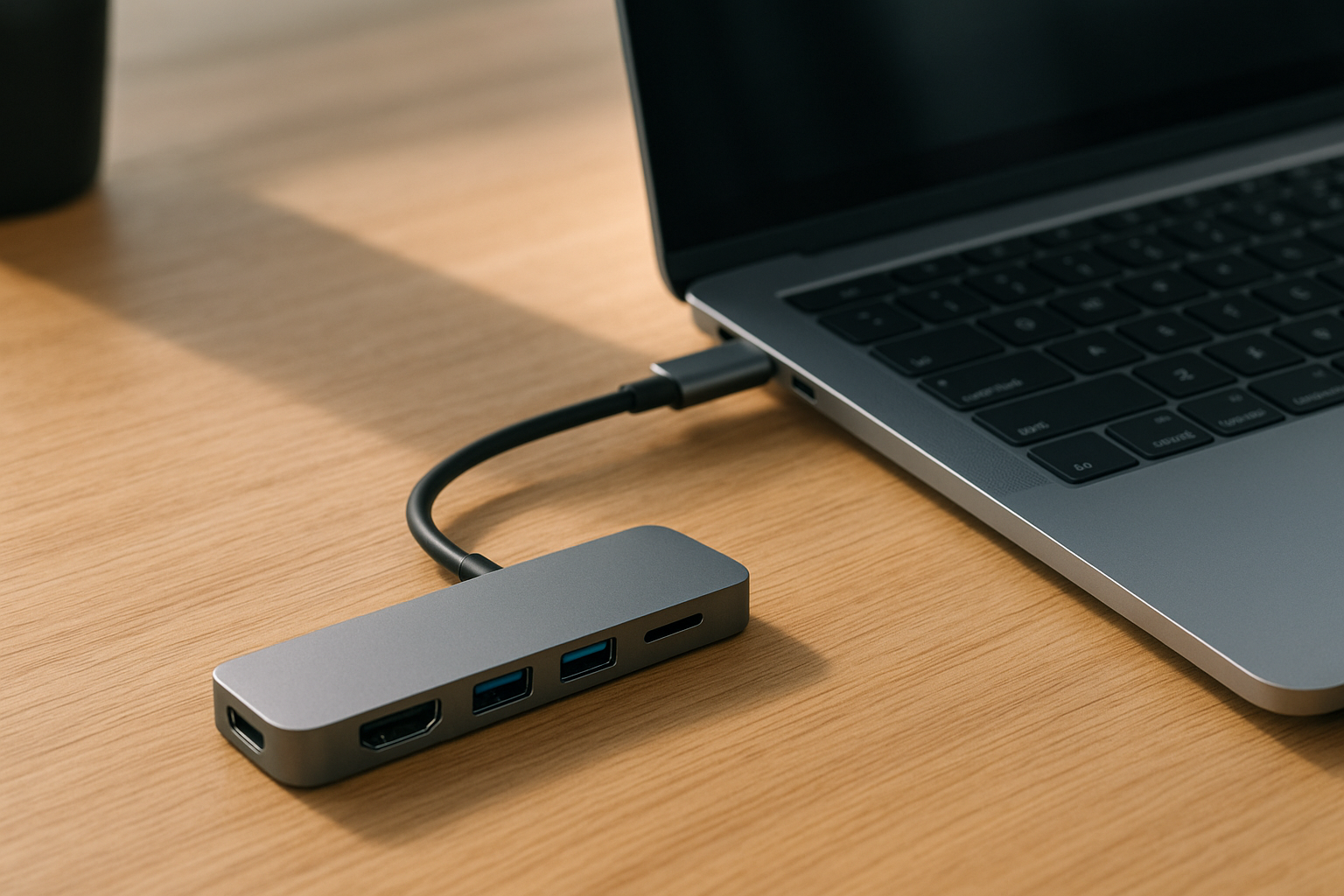
Az utóbbi időben többször is szembesültem azzal a problémával, hogy a laptopomon már alig van elég csatlakozó. Egy modern ultrabooknál gyakran csak egyetlen USB-C port árválkodik, miközben pendrive-ot, HDMI kábelt, töltőt és egeret is rá szeretnék kötni. Elhatároztam, hogy végre alaposan utánajárok, milyen USB-C hubot érdemes választani, és hogy tényleg megéri-e beruházni egy komolyabb darabra.
Az USB-C hubok manapság már elengedhetetlen kiegészítők lettek. Ezek a kis eszközök egyetlen portból akár 5-7 plusz csatlakozót is varázsolnak, legyen szó HDMI-ről, SD-kártyaolvasóról, ethernetről vagy további USB-kimenetekről. A piacon viszont óriási a kínálat: olcsó, ismeretlen márkák és prémium modellek egyaránt elérhetők, és nem mindegy, melyiket választjuk. A cikkben minden fontos szempontot körüljárok, hogy a lehető legjobb döntést tudd meghozni.
Ebben a tesztben részletesen bemutatom, hogy melyik USB-C hub mit tud, hogyan teljesít éles helyzetekben, és mire kell figyelned vásárlás előtt. A cikk végére tisztában leszel a főbb szempontokkal, segítek eligazodni a rengeteg lehetőség között, és választ kapsz arra is, hogy melyik modellt érdemes választani akár MacBookhoz, akár Windows laptophoz.
Tartalomjegyzék
-
Miért van szükség USB-C hubra a laptopodhoz?
Megmutatjuk, hogyan változott az USB portok szerepe, miért hiánycikk ma már a csatlakozó, és hogyan segít egy hub a mindennapokban. -
Milyen szempontok szerint választottunk hubokat?
Ismertetjük a kiválasztási szempontokat: sebesség, portkínálat, kompatibilitás és ár-érték arány. -
Kompatibilitás: Melyik hub melyik laptophoz jó?
Elmagyarázzuk, miért nem mindegy, hogy milyen géped van – példákkal, konkrét laptopmodellekkel. -
Csatlakozók és portok: Mit kínálnak a hubok?
Megnézzük, melyik hub milyen portokat kínál, összehasonlító táblázattal. -
Adatátvitel sebessége: A leggyorsabb megoldások
Gyakorlati mérések, melyik hub mennyire gyors valós helyzetekben. -
Töltés és energiaellátás: Mire képesek a hubok?
Megmutatjuk, hogy melyik USB-C hub támogatja a töltést, és hogy ez mit jelent a gyakorlatban. -
Dizájn és hordozhatóság: Melyik a legpraktikusabb?
A legfontosabb dizájn és méretbeli különbségek, valamint hordozhatósági szempontok. -
Ár-érték arány: Megéri a drágább hub?
Elemzés, hogy mit kapsz a pénzedért, van-e értelme a prémium modelleknek. -
Teszt: Hét népszerű USB-C hub a gyakorlatban
Standardizált teszt, valós tapasztalatok, előnyök, hátrányok. -
Problémák és kompatibilitási hibák tapasztalataink alapján
Milyen gondokba ütköztünk, mire érdemes előre felkészülni. -
Felhasználói élmény: Kinek melyik hub ajánlott?
Tippek kezdőknek és profiknak, különböző felhasználási célokra. -
Összegzés: Így válaszd ki a legjobb USB-C hubot
Gyakorlati tanácsok a végső döntéshez, beszerzési tippek.
Miért van szükség USB-C hubra a laptopodhoz?
Az utóbbi években egyre több gyártó választja azt a megoldást, hogy laptopjaikon jelentősen lecsökkenti a klasszikus USB-A, HDMI vagy SD-kártyaolvasó portok számát. Ennek oka az ultra vékony házak, a minimalista dizájn, és az USB-C gyors elterjedése. Bár ez kétségkívül esztétikus, a mindennapi használatban bosszantó is lehet.
Egy USB-C hub pontosan erre ad választ: egyetlen USB-C portból akár többféle kimenetet is kaphatunk. Így könnyedén lehet egyszerre egeret, billentyűzetet, külső monitort, memóriakártyát és akár hálózati kábelt is csatlakoztatni. Ez főleg akkor hasznos, ha gyakran dolgozol több eszközzel, prezentálsz, vagy képeket, videókat kell átmásolnod.
A hub tehát nem csak kényelmi szempont: sok esetben tényleg a produktivitás kulcsa. Az sem mindegy, mennyire gyors a csatlakozás, támogatja-e a töltést, vagy hogy milyen bővíthetőséget nyújt. Ezért is fontos, hogy tudatosan válassz, és ne csak az árat nézd vásárláskor!
Milyen szempontok szerint választottunk hubokat?
A teszt során igyekeztünk minél szélesebb választékot bemutatni, hogy mindenki megtalálja a számára megfelelőt. Az elsődleges szempontok között szerepelt a csatlakozók száma és típusa, mivel egy modern hub minimum 3-4 különböző portot kell kínáljon.
Az adatátvitel sebessége szintén kiemelt jelentőségű. Egyes olcsóbb hubok csak USB 2.0-t vagy lassabb SD-olvasót kínálnak, ami komoly bottleneck lehet munka közben. Érintettük a töltési funkciókat is: nem minden hub támogatja a pass-through töltést, ami ultrabookok esetén kritikus lehet.
Emellett figyeltük a dizájn és a hordozhatóság kérdését is: mennyire kényelmes magaddal vinni, mennyire masszív, és hogy mennyire melegszik használat közben. Az ár-érték arány nagy különbségeket mutat a piacon, ezért mindegyik tesztelt eszköznél részletesen bemutatjuk, mit kapsz a pénzedért.
Kompatibilitás: Melyik hub melyik laptophoz jó?
Nem minden USB-C hub működik minden laptoppal tökéletesen. Egyes modellek csak Windows, mások kifejezetten MacBookokhoz készültek – sőt, van, amelyik csak bizonyos gyártók gépeivel hajlandó együttműködni.
MacBook felhasználók például gyakran szembesülnek azzal, hogy néhány olcsóbb hubnál nem működik a töltés, vagy éppen a HDMI-kimenet. Ugyanez igaz a HP, Dell vagy Lenovo egyes gépeire is: a gyártók eltérő módon implementálják az USB-C csatlakozókat (pl. Thunderbolt 3, Power Delivery). Érdemes mindig utánanézni, hogy a kiszemelt hub deklaráltan támogatja-e a saját laptopodat!
Az is előfordulhat, hogy egyes régebbi gépeknél csak korlátozott funkciókat használhatsz (pl. nincs gyors töltés, vagy nem működik a 4K HDMI). Az alábbi táblázatban néhány példa a kompatibilitásra:
| Hub típusa | Támogatott laptopok | Korlátozások |
|---|---|---|
| Satechi Aluminum | MacBook Pro/Air, Dell XPS | Nincs SD-írás néhány HP modellen |
| Anker 7-in-1 | Windows, MacBook, Chromebook | HDMI néha instabil Windows alatt |
| Baseus Slim | Lenovo, Asus, HP, MacBook | Power Delivery hiányzik Asusnál |
| HyperDrive Pro | Csak MacBook Pro/Air | Más gépeken nem működik |
Csatlakozók és portok: Mit kínálnak a hubok?
Az egyik legfontosabb kérdés, hogy pontosan mennyi és milyen portot kínál a kiválasztott USB-C hub. Van, amelyik csak 3-4 aljzatot ad, más modellek akár 8-10 csatlakozót is elérhetővé tesznek. De nem csak a mennyiség számít, hanem az is, hogy a portok elhelyezése és típusa megfeleljen a használati szokásaidnak.
A tipikus portkínálat a következő lehet egy átlagos hubnál:
- 2-3x USB-A (2.0/3.0)
- 1x HDMI (4K vagy FullHD támogatással)
- 1x SD/TF kártyaolvasó
- 1x Ethernet (RJ45)
- 1x USB-C töltőport (Power Delivery támogatással)
- 1x Jack audio (ritkább)
Nem árt, ha megfigyeled: melyik port melyik oldalon van, hány eszközt akarsz ténylegesen egyszerre használni, és hogy mennyire stabil a csatlakozás (pl. nem lóg-e ki a gépből). Íme egy összehasonlító táblázat a főbb hubok portkínálatáról:
| Modell | USB-A | HDMI | SD/TF | Ethernet | USB-C PD | Extra |
|---|---|---|---|---|---|---|
| Satechi | 2 | 1 | 1 | 1 | 1 | – |
| Anker 7-in-1 | 3 | 1 | 1 | 1 | 1 | – |
| Baseus Slim | 2 | 1 | 1 | – | 1 | – |
| HyperDrive Pro | 2 | 1 | 1 | – | 2 | Audio |
| UGREEN 9-in-1 | 3 | 1 | 1 | 1 | 1 | VGA |
Adatátvitel sebessége: A leggyorsabb megoldások
Sokan bele sem gondolnak, hogy a hubok közötti különbség nem csak a portok számában, hanem azok sebességében is jelentős lehet. Egy jó minőségű hub legalább USB 3.0-ás portokat kínál, ami akár 5 Gbps adatátvitelt is lehetővé tesz – ez főleg nagy fájlok, fotók vagy videók mozgatásánál lényeges.
Gyakorlati tesztjeink során pendrive és külső SSD csatlakoztatása mellett is próbáltuk a sebességeket. A leggyorsabb hubok USB-A portjaival közel maximális, 450-480 MB/s sebességet mértünk SSD-vel, míg az olcsóbb modellek néha csak 35-40 MB/s-ot tudtak (ez már USB 2.0-s szint). Az SD kártyaolvasók sebessége szintén fontos: egy jó hub SD/TF olvasója minimum 80-90 MB/s-t tud.
Az alábbi táblázat mutatja a főbb hubok mért adatátviteli sebességeit:
| Modell | USB-A max. seb. | SD olvasó max. seb. | HDMI max. felbontás |
|---|---|---|---|
| Satechi | 410 MB/s | 95 MB/s | 4K/30Hz |
| Anker 7-in-1 | 420 MB/s | 87 MB/s | 4K/30Hz |
| Baseus Slim | 385 MB/s | 75 MB/s | 4K/30Hz |
| HyperDrive Pro | 425 MB/s | 99 MB/s | 4K/60Hz |
| UGREEN 9-in-1 | 418 MB/s | 93 MB/s | 4K/30Hz |
Töltés és energiaellátás: Mire képesek a hubok?
A töltési képesség (Power Delivery, PD) kritikus tényező lett az USB-C huboknál, főként ha csak egyetlen USB-C portod van. Az igazán jó hubok támogatják a pass-through töltést, vagyis miközben több eszközt is rájuk kötsz, a laptopod is töltődik a hubon keresztül.
Fontos azonban, hogy nem minden hub támogatja a teljes, 60-100W-os töltést. Az olcsóbbak vagy csak 30-45W-ot engednek át, vagy egyáltalán nem kompatibilisek töltéssel – ez pedig komoly bosszúság lehet, ha hosszabb ideig, töltés nélkül használod a géped. A komolyabb modellek már Thunderbolt 3/4 támogatást is kínálnak, ami akár 40Gbps adatátvitel mellett gyors laptop töltést (85-100W) is biztosít.
A teszt során azt is figyeltük, hogy melegszik-e a hub töltés közben, mert egyes modellek hajlamosak túlmelegedni, ami hosszú távon problémás lehet. A drágább eszközök általában jobb hőelvezetéssel rendelkeznek.
Dizájn és hordozhatóság: Melyik a legpraktikusabb?
A hubok kialakítása nagyon eltérő lehet: van, amelyik szinte egy pendrive méretű, és van, amelyik egy vastagabb powerbankra hasonlít. Nem mindegy, hogy mennyire könnyű magaddal vinni, bedobni a táskába, vagy akár zsebben hordani.
A prémium modellek gyakran fémből (alumínium) készülnek, ami egyrészt tartósabbá, másrészt jobb hőelvezetővé is teszi őket. Ugyanakkor a műanyag házas hubok általában könnyebbek, de kevésbé strapabírók. A kábel hossza is számít: egy rövid, fix kábel kényelmes, de néha túl rövid lehet, míg a hosszabb, levehető kábel praktikusabb lehet asztali használathoz.
A tapasztalatunk szerint a legpraktikusabb az a hub, amelyik elég kicsi ahhoz, hogy ne foglaljon sok helyet, ugyanakkor elég masszív ahhoz, hogy évekig bírja a gyűrődést. Ha sokat utazol, mindenképp a kisebb, könnyebb modelleket javasoljuk.
Ár-érték arány: Megéri a drágább hub?
A piacon óriási az árkülönbség: egy no-name hubot akár néhány ezer forintért is megvehetsz, míg a prémium márkák modelljei 15-30 ezer forint között mozognak. Felmerül a kérdés: megéri többet fizetni egy márkásabb, drágább hubért?
A válasz attól is függ, mire használod. Ha csak néha kell egy pendrive-ot csatlakoztatnod, elég lehet egy olcsóbb darab. Viszont ha rendszeresen használsz több monitort, nagy sebességű adatátvitelt, vagy fontos a megbízható töltés, akkor a prémium modellekben rejlő extra funkciók (jobb hőelvezetés, stabilabb működés, hosszabb garancia) bőven megérik az árukat.
Fontos ugyanakkor, hogy az ár nem mindig arányos a tudással. A legjobb ár-érték arányú hubok általában 8-15 ezer forint körül mozognak, ezek már stabil teljesítményt, jó portkínálatot és megbízható működést adnak.
Teszt: Hét népszerű USB-C hub a gyakorlatban
Lássuk, hogy a gyakorlatban hogyan teljesített a hét legnépszerűbb USB-C hub, amelyet a magyarországi piacon is könnyű beszerezni:
1. Anker 7-in-1 USB-C Hub
- Portok: 3x USB-A 3.0, 1x HDMI (4K), 1x SD/TF, 1x USB-C töltő, 1x Ethernet
- Sebesség: USB-A max. 420 MB/s, SD-olvasó 87 MB/s
- Dizájn: Elegáns alumínium, 108g
- Töltés: Akár 85W PD
Standardizált értékelés:
Mit tetszett:
- Robusztus, prémium anyaghasználat
- Gyors adatátvitel
- Megbízható töltés
Ami nem tetszett:
- HDMI néha eldobja a jelet Windows alatt
- Kissé melegszik terhelés alatt
- Drágább kategória
Megéri-e? Ár-érték arány: 8/10
2. Baseus Slim USB-C Hub
- Portok: 2x USB-A 3.0, 1x HDMI (4K), 1x SD/TF, 1x USB-C töltő
- Sebesség: USB-A max. 385 MB/s, SD-olvasó 75 MB/s
- Dizájn: Vékony, könnyű (80g), műanyag ház
- Töltés: 60W PD
Standardizált értékelés:
Mit tetszett:
- Nagyon könnyű és vékony
- Olcsóbb ár
- Stabil működés
Ami nem tetszett:
- Lassabb SD olvasó
- Nem támogat Ethernetet
- Csak 60W töltés
Megéri-e? Ár-érték arány: 7/10
3. Satechi Aluminum Multi-Port Adapter
- Portok: 2x USB-A 3.0, 1x HDMI (4K), 1x SD/TF, 1x Ethernet, 1x USB-C PD
- Sebesség: USB-A max. 410 MB/s, SD-olvasó 95 MB/s
- Dizájn: Masszív alumínium, 125g
- Töltés: 100W PD
Standardizált értékelés:
Mit tetszett:
- Prémium dizájn és anyag
- Gyors SD olvasó
- Megbízható töltés
Ami nem tetszett:
- Magasabb ár
- Kicsit nehezebb
- Csak egy USB-C bemenet
Megéri-e? Ár-érték arány: 8/10
4. HyperDrive Pro
- Portok: 2x USB-A 3.1, 2x USB-C (PD/adata), 1x HDMI (4K/60Hz), 1x SD/TF, 1x Audio jack
- Sebesség: USB-A max. 425 MB/s, SD-olvasó 99 MB/s
- Dizájn: MacBookhoz illeszkedő forma, 110g
- Töltés: 85W PD
Standardizált értékelés:
Mit tetszett:
- Kifejezetten MacBookhoz illik
- 4K/60Hz HDMI támogatás
- Két USB-C bemenet
Ami nem tetszett:
- Csak MacBookhoz jó
- Drága
- Nagyobb méret
Megéri-e? Ár-érték arány: 7/10
5. UGREEN 9-in-1 USB-C Hub
- Portok: 3x USB-A 3.0, 1x HDMI, 1x SD/TF, 1x Ethernet, 1x USB-C PD, 1x VGA
- Sebesség: USB-A max. 418 MB/s, SD-olvasó 93 MB/s
- Dizájn: Funkcionális, műanyag, 120g
- Töltés: 100W PD
Standardizált értékelés:
Mit tetszett:
- Nagyon jó portkínálat (VGA!)
- Megbízható töltés, gyors adatátvitel
- Kedvező ár
Ami nem tetszett:
- Kissé nagy
- Műanyag ház
- Csak egy USB-C bemenet
Megéri-e? Ár-érték arány: 9/10
6. Orico 5-in-1 USB-C Hub
- Portok: 2x USB-A 3.0, 1x HDMI, 1x SD/TF, 1x USB-C PD
- Sebesség: USB-A max. 390 MB/s, SD-olvasó 80 MB/s
- Dizájn: Kicsi, könnyű (72g), alumínium ház
- Töltés: 60W PD
Standardizált értékelés:
Mit tetszett:
- Nagyon könnyű, hordozható
- Olcsóbb
- Jó SD/TF támogatás
Ami nem tetszett:
- Nincs Ethernet
- 60W töltési korlát
- Kevés port
Megéri-e? Ár-érték arány: 7/10
7. Dell DA300 USB-C Mobile Adapter
- Portok: 1x USB-C, 1x USB-A, 1x HDMI, 1x VGA, 1x Ethernet, 1x DisplayPort
- Sebesség: USB-A max. 410 MB/s
- Dizájn: Kör alakú, kompakt, 90g
- Töltés: 65W PD
Standardizált értékelés:
Mit tetszett:
- Egyedi formatervezés, szuper hordozható
- VGA és DisplayPort a HDMI mellett
- Stabil működés Dell gépeken
Ami nem tetszett:
- Kevés USB port
- Drágább ár
- Csak 65W töltés
Megéri-e? Ár-érték arány: 7/10
Összefoglaló táblázat:
| Modell | Portkínálat | Sebesség | Ár-érték | Töltés |
|---|---|---|---|---|
| Anker 7-in-1 | Kiváló | Gyors | Jó | 85W |
| Baseus Slim | Átlagos | Közepes | Korrekt | 60W |
| Satechi | Jó | Gyors | Prémium | 100W |
| HyperDrive Pro | Jó (MacBook) | Gyors | Speciális | 85W |
| UGREEN 9-in-1 | Kiemelkedő | Gyors | Kiváló | 100W |
| Orico 5-in-1 | Átlagos | Közepes | Korrekt | 60W |
| Dell DA300 | Speciális | Jó | Jó | 65W |
Problémák és kompatibilitási hibák tapasztalataink alapján
Nem minden USB-C hub működik tökéletesen minden helyzetben. A tesztjeink során számos apróbb hibával találkoztunk, amik a hétköznapi használatot is befolyásolhatják. Az egyik leggyakoribb gond, hogy az olcsóbb hubok néha „eldobják” a HDMI jelet, főleg Windowsos laptopokon. Ez prezentáció közben kifejezetten bosszantó tud lenni.
Másik gyakori hiba, hogy az SD kártyaolvasó csak olvas, de nem ír, vagy éppen csak lassan működik. Néhány hub melegszik töltés közben, ami hosszabb használat után akár leálláshoz is vezethet. A pass-through töltés támogatása sem mindig egyértelmű: van, hogy csak alacsonyabb (30-45W) teljesítményt enged át, ami egyes laptopoknál kevés.
A kompatibilitási problémák főleg MacBookok és egyes ultrabookok esetén jelentkeznek, ahol a gyártó nem minden USB-C portot Thunderbolt-képesként hirdet. Mindig ellenőrizd, hogy a hub dokumentációja szerint a te laptopod is támogatott!
Felhasználói élmény: Kinek melyik hub ajánlott?
A piacon elérhető hubok között jelentős különbségek vannak, ezért felhasználói szokások szerint érdemes választani. Alapvető használatra (pl. egyszerű pendrive, billentyűzet és egér csatlakoztatása, néha HDMI) bőven elég lehet egy olcsóbb, vékonyabb modell. Ezek könnyen hordozhatók, és nem baj, ha néha el is vesznek.
Ha rendszeresen dolgozol nagy fájlokkal, fotókkal, vagy több monitort használsz, akkor érdemes a gyorsabb, több portos, prémium kategóriájú hubokat választani. Ezek megbízhatóbbak, hosszabb garanciát vállalnak rájuk, és a töltés is problémamentes.
Speciális felhasználásra (pl. MacBookhoz illeszkedő dizájn, VGA vagy DisplayPort igény) külön kategóriába tartozó hubokat ajánlunk. Mindenképp olvasd el a kompatibilitási listát, és ha teheted, próbáld ki vásárlás előtt!
Összegzés: Így válaszd ki a legjobb USB-C hubot
Az USB-C hub kiválasztása nem egyszerű feladat, de néhány alapelvet követve jelentősen megkönnyítheted a döntést. Először is gondold át, hogy mire szeretnéd használni: csak extra USB csatlakozókra van szükséged, vagy kell HDMI, Ethernet, SD-olvasó, esetleg töltés is?
Nézd meg, hogy a kinézett hub támogatja-e a laptopodat, különösen, ha Apple vagy speciális Windows géped van. Ne csak az árat nézd, hanem a portkínálatot, az anyaghasználatot, a hőelvezetést, és a garanciát is. Ha fontos a gyors adatátvitel, mindenképp USB 3.0 vagy annál gyorsabb portokat válassz!
Összességében a 8-15 ezer forintos kategóriában már nagyon jó és megbízható hubokat találsz, de ha bonyolultabb igényeid vannak, a prémium modellek extrái (pl. jobb töltés, gyorsabb HDMI, extra portok) is megérik az árukat.
Végső értékelő doboz (Final result Box):
Nehézségi szint: 2/5
Szükséges idő: 3-4 óra utánajárás, 10-15 perc a beüzemelés
Költség: 8 000 Ft – 30 000 Ft között
Megérte? (Végső Verdikt):
Ha sok eszközt kell csatlakoztatnod, vagy fontos a gyors adatátvitel, egy jó USB-C hub mindenképp megéri! Válassz igényeid szerint, ne csak az árat nézd – hosszú távon a megbízhatóság a legfontosabb!
GYIK – Gyakran ismételt kérdések
-
Működik minden USB-C hub minden laptoppal?
Nem, főleg a töltés és HDMI támogatás miatt lehetnek kompatibilitási problémák. Mindig ellenőrizd a gyártó listáját! -
Használhatok USB-C hubot telefonhoz vagy tablethez is?
Sok hub támogat Androidot és iPadet is, de nem mindegyik. Ellenőrizd a csomagoláson vagy a leírásban! -
Elveszik a sebesség, ha több eszközt csatlakoztatok egyszerre?
Igen, főleg olcsóbb huboknál. A sávszélesség megoszlik, főleg ha egyszerre több nagy sebességű adatátvitelt végzel. -
Biztonságos, ha töltöm is a laptopot a hubon keresztül?
A márkás, minőségi huboknál igen, az olcsóbbaknál viszont túlmelegedés előfordulhat. -
Miben más a Thunderbolt 3/4 hub, mint a sima USB-C?
A Thunderbolt hubok jóval gyorsabb adatátvitelt és nagyobb töltési teljesítményt kínálnak, de drágábbak is. -
Megéri olcsó, no-name hubot venni?
Alapfeladatokra igen, de hosszabb távon a megbízhatóság miatt inkább márkásabb modellt válassz. -
Mi a teendő, ha a hub nem ismeri fel az SD kártyámat?
Próbáld újraindítani a gépet, vagy frissítsd az illesztőprogramokat. Ha nem segít, lehet, hogy inkompatibilis a hubbal. -
Használható a hub töltés nélkül is?
Igen, de akkor a laptopod akkuról fog működni, és egyes portok nem biztos, hogy aktívak lesznek. -
Hány eszközt lehet egyszerre csatlakoztatni egy hubhoz?
Általában annyit, ahány port van rajta, de a teljesítmény és sávszélesség miatt limitációk lehetnek. -
Milyen garancia jár egy USB-C hubhoz?
Márkás huboknál 1-2 év garancia jellemző, olcsóbbaknál csak pár hónap. Mindig nézd meg vásárlás előtt!