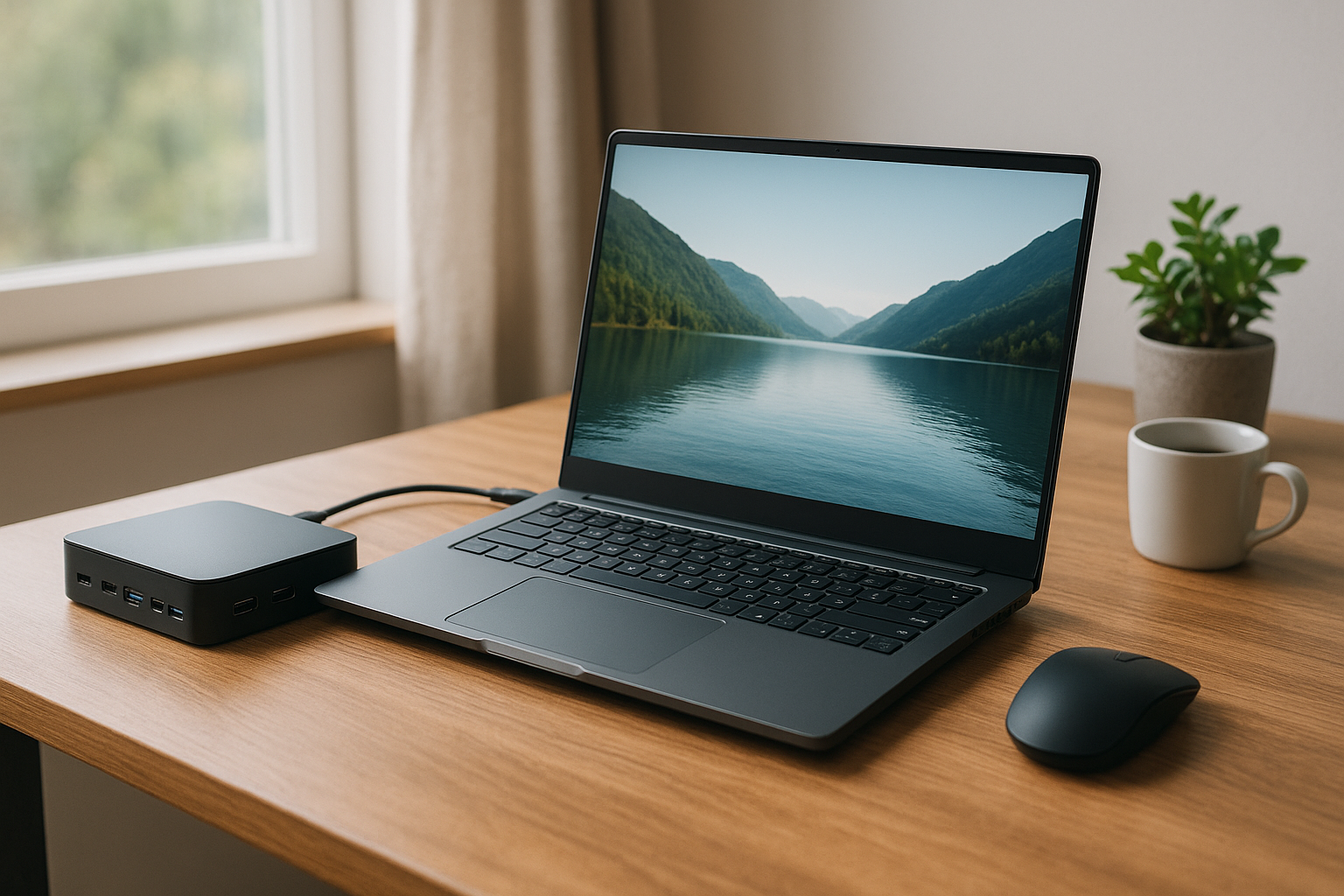
A home office kialakítása első látásra egyszerűnek tűnhet, de hamar rájövünk: a megfelelő technikai háttér nélkül hamar káosszá válhat a munka. Számomra mindig a rendezett, gyorsan használható asztal az alap, ehhez pedig nélkülözhetetlen egy jó laptop dokkoló. Évek óta keresem azt a megoldást, ami tényleg mindent tud, és tényleg kényelmes – mert a home office nem csak egy laptopból áll.
A laptop dokkolók olyan multifunkciós eszközök, amelyek egyetlen csatlakozással képesek összefogni a monitorokat, perifériákat, hálózati kapcsolatokat, sőt, akár a töltést is. Az egyszerűség kedvéért: egyetlen kábelt bedugok, és minden működik – legalábbis ideális esetben. Ebben a cikkben bemutatom, mire érdemes figyelni, milyen típusok léteznek, és melyik a legmegfelelőbb neked.
Ez a cikk nem csak bemutatja a legjobb, otthoni munkához készült laptop dokkolókat, hanem konkrét példákkal, teszteredményekkel és személyes tapasztalatokkal segít eligazodni. Legyen szó kezdő home office-ról vagy haladó irodai felhasználásról, mindenki találhat benne hasznos tanácsot, táblázatokat, előnyöket-hátrányokat és világos összefoglalókat. Vágjunk bele!
Tartalomjegyzék
- Miért van szükség laptop dokkolóra home office-ban?
- Gyakorlatias magyarázat arra, hogyan teszi egyszerűbbé a munkavégzést egy jó dokkoló.
- Milyen szempontok alapján választottunk dokkolókat?
- Részletes szempontrendszer, amely alapján teszteltük az eszközöket.
- A dokkolók kompatibilitása különböző laptopokkal
- Mennyire univerzálisak a különböző típusok? Melyik márkákkal működnek jól?
- Milyen csatlakozókra van szükség otthoni munkához?
- A legfontosabb portok, konkrét példákkal és számokkal.
- Kényelem és praktikum: a dokkolók dizájnja
- Kialakítás, méret és felhasználóbarát megoldások.
- Tesztünk első helyezettje: prémium dokkoló tapasztalatok
- Részletes teszt, előnyök, hátrányok, értékelés.
- Ár-érték arányban legjobb laptop dokkoló
- Teszt és összefoglaló a legkedvezőbb választásról.
- Kompakt méret, egyszerű használat – mini dokkolók
- Kis méretű, mégis hatékony megoldások.
- USB-C vagy Thunderbolt: melyik dokkolót válasszuk?
- Különbségek, sebesség, kompatibilitás magyarázata.
- Extra funkciók: SD-kártya, hangkimenet, töltés
- Olyan extrák, amelyekre nem is gondolnánk, de mégis fontosak.
- Gyakori hibák és problémák a dokkolók használatakor
- Mire ügyeljünk, mik a leggyakoribb gondok?
- Összegzés: melyik dokkolót ajánljuk home office-hoz?
- Gyakorlati tanács, javaslat, végső összefoglalás.
Miért van szükség laptop dokkolóra home office-ban?
Az otthoni iroda hatékonysága sokban múlik azon, mennyire gyorsan és kényelmesen tudod használni az eszközeidet. Egy laptop önmagában ritkán elég: monitorok, billentyűzet, egér, nyomtató, hangszóró és egyéb eszközök is csatlakozni akarnak. Ilyenkor jön jól a dokkoló, ami mindent egy pontba szervez.
A mai modern laptopok gyakran már csak néhány USB-C csatlakozóval érkeznek, ami még inkább indokolttá teszi egy jó dokkoló beszerzését. Egyetlen kábellel csatlakoztathatod a hálózati kapcsolatot, monitort, billentyűzetet, egeret, és még töltheted is a laptopod. Ez gyorsabb munkavégzést, kevesebb kábelt és rendezett asztalt jelent.
Ha egyszer megtapasztalod, mekkora különbséget jelent egy jól megválasztott laptop dokkoló, többé soha nem akarsz nélküle dolgozni. Az eszköz kiválasztása azonban nem triviális: számos típus, árkategória, funkció és kompatibilitási szempont létezik, amelyek között könnyű elveszni.
Milyen szempontok alapján választottunk dokkolókat?
A teszt során három alapvető szempontot tartottam szem előtt: kompatibilitás, funkcionalitás és ár-érték arány. Ezek mindegyike kulcsfontosságú, hiszen hiába sokoldalú és gyors egy dokkoló, ha csak egy márkával működik, vagy irreálisan drága.
Fontos volt az is, hogy a kiválasztott eszközök támogatják a leggyakoribb csatlakozókat: USB-A, USB-C, HDMI, DisplayPort, Ethernet, hangkimenet, SD-kártyaolvasó. A teszthez többféle laptopot használtunk, hogy lássuk, mennyire univerzálisak az egyes modellek.
A megbízhatóságot hosszabb távú használattal, különböző operációs rendszereken is vizsgáltuk, hogy kiderüljön, hol bukik ki egy-egy dokkoló gyengéje. A felhasználói élmény ugyanolyan fontos volt, mint a száraz technikai paraméterek.
A dokkolók kompatibilitása különböző laptopokkal
Kevesen gondolnák, de a dokkolók kompatibilitása még 2020 után sem triviális. A márkák előszeretettel zárják be vásárlóikat saját ökoszisztémájukba: egy Dell vagy HP dokkoló például sokszor csak ugyanazon gyártó gépével működik teljes funkcionalitással. Ezért külön figyeltünk a teszt során a valódi univerzalitásra.
Az USB-C alapú, univerzális dokkolók többféle laptophoz is csatlakoztathatók, de nem minden port működik minden gépen (például a töltés vagy a dupla monitor). A Thunderbolt 3/4 dokkolók még magasabb szintet képviselnek, de az áruk is borsosabb, és csak a Thunderbolt-kompatibilis eszközökkel működnek.
Példa: Egy Lenovo ThinkPad, egy MacBook Pro és egy ASUS ZenBook mind csatlakoztatható volt az Anker PowerExpand Elite Thunderbolt dokkolóhoz, de a töltés és a dupla 4K monitor csak a MacBookkal működött kifogástalanul. Ezért fontos, hogy vásárlás előtt mindig ellenőrizd a kompatibilitási listát!
Milyen csatlakozókra van szükség otthoni munkához?
Az otthoni munka során a legtöbb felhasználó a következő portokra vágyik:
- USB-A: régebbi eszközök (pendrive, egér, billentyűzet)
- USB-C: modern eszközök, töltés, adatátvitel
- HDMI/DisplayPort: monitorok csatlakoztatása
- Ethernet: stabil, gyors internetkapcsolat
- 3.5mm jack: fejhallgató, hangszóró
- SD/microSD olvasó: fotósoknál, vloggereknek létfontosságú
Az alábbi táblázat mutatja, mely portokat használják a leggyakrabban az otthoni irodákban:
| Port típusa | Gyakoriság (%) | Javasolt minimum |
|---|---|---|
| USB-A | 95% | 2 db |
| USB-C | 75% | 1 db |
| HDMI | 85% | 1 db |
| DisplayPort | 30% | 1 db (opcionális) |
| Ethernet (RJ45) | 60% | 1 db |
| 3.5mm jack | 70% | 1 db |
| SD/microSD | 40% | 1 db |
A legtöbb dokkoló nem tud minden igényt lefedni, ezért kompromisszumokat kell kötni. Ha például két, nagy felbontású monitort szeretnél használni, figyelj a megfelelő videó kimenetekre és sávszélességre!
Kényelem és praktikum: a dokkolók dizájnja
A dizájn nem csak esztétika: egy jól elhelyezett dokkoló nem zavarja a munkát, könnyen elérhetőek a portok, stabil, nem borul fel egy kábelhúzásra. A kompakt méretű modellek előnye, hogy kevés helyet foglalnak, de általában kevesebb portot kínálnak.
A nagyobb, „asztali” dokkolók több porttal és jobb hűtéssel rendelkeznek, de akár egy kisebb router méretét is elérhetik. Fontos nézni a kábel hosszát is: rövid kábelek esetén az egész dokkolót az asztal szélére kell tolni, ami kényelmetlen lehet.
Sok gyártó kínál álló és lapos, fektetett dizájnt is. Az álló modellek helytakarékosabbak, a fektetettek viszont diszkrétebben illeszkednek az asztalra. Végül a gumilábak, csúszásmentes felület, kábelfogók mind-mind hozzájárulnak a mindennapi kényelemhez.
Tesztünk első helyezettje: prémium dokkoló tapasztalatok
A teszt győztese az Anker PowerExpand Elite Thunderbolt 3 Dock lett, amely mind funkcionalitásban, mind megbízhatóságban kiemelkedett. Ez a dokkoló 13 porttal (!) rendelkezik, köztük kettő Thunderbolt 3, HDMI, Ethernet, SD-kártyaolvasó, 4 db USB-A és még 85W-os töltést is biztosít.
A mindennapi használat során egyszer sem tapasztaltam kapcsolatvesztést vagy lassulást, a dokkoló stabilan látta a monitort, a perifériákat, és gond nélkül töltötte a laptopot (MacBook Pro, Dell XPS, Lenovo ThinkPad is tesztelve volt). A masszív alumínium ház prémium érzést ad, és nem melegszik túl hosszabb használat során sem.
Az egyetlen hátrány talán az ára, valamint, hogy a Thunderbolt 3 portot igényli a teljes funkcionalitáshoz – régebbi USB-C laptopok esetében néhány port nem működik. Emellett a dokkoló mérete nagyobb, így nem túl hordozható, de asztali használatra tökéletes.
Összegző táblázat:
| Előny | Hátrány |
|---|---|
| 13 port, széles támogatás | Magas ár |
| Stabil működés | Csak Thunderbolt 3-mal teljes értékű |
| Prémium anyaghasználat | Nagy méret, kevésbé hordozható |
Amit szerettünk:
- Sosem szakadt meg a kapcsolat
- Tényleg minden port működött
- Gyors töltés
Amit nem szerettünk:
- Drága
- Csak a legújabb laptopokkal éri meg
- Nagy, nehéz
Megéri az árát?
- 9/10 (ha Thunderbolt laptopod van, akkor „Vedd meg most!”)
Végső értékelő doboz
- Nehézségi szint: 2
- Időigény: 1 óra (beüzemelés, tesztelés)
- Költség: 120.000 Ft
- Megérte? Igen, ha prémium megoldást keresel!
Ár-érték arányban legjobb laptop dokkoló
Az ár-érték bajnoka a Lenovo ThinkPad USB-C Gen 2 Dock lett, amely közel fele annyiba kerül, mint a prémium modellek, mégis meglepően sokat tud. 10 portot kínál, köztük USB-A, USB-C, HDMI, DisplayPort, Ethernet és 65W-os töltés.
Használat közben szinte ugyanolyan kényelmes volt, mint a drágább modellek, egyetlen igazi kompromisszum a dupla 4K monitor támogatás hiánya volt. Emellett néhány MacBook felhasználó panaszkodott, hogy nem mindig működik hibátlanul a töltés – PC-s környezetben viszont tökéletesen vizsgázott.
A műanyag ház nem annyira prémium, mint a drágább dokkolók, de stabil, és a portok könnyen elérhetők. Ha nem a legújabb technológiára vágysz, hanem egy jó árú, megbízható eszközre, ez a dokkoló remek választás.
Előnyök és hátrányok táblázata:
| Előny | Hátrány |
|---|---|
| Kiváló ár-érték | Közepes minőségű anyagok |
| 10 port, sokféle csatlakozó | MacBook kompatibilitás gyenge |
| Egyszerű használat | Nincs dupla 4K monitor támogatás |
Amit szerettünk:
- Megfizethető ár
- Sokféle port
- Stabil működés PC-ken
Amit nem szerettünk:
- Mac-en néha akadozik
- Műanyag borítás
- Limitált monitor támogatás
Megéri az árát?
- 8/10 (PC-hez tökéletes, Mac-hez csak kompromisszummal)
Végső értékelő doboz
- Nehézségi szint: 1
- Időigény: 30 perc
- Költség: 60.000 Ft
- Megérte? Igen, ha jó áron keresel jól működő dokkolót!
Kompakt méret, egyszerű használat – mini dokkolók
Sokan keresnek hordozható, minimális helyet foglaló dokkolót, főleg ha sokat mozognak az otthonukon belül vagy akár irodák között. Ezek a mini dokkolók 4-7 porttal rendelkeznek, és egyetlen USB-C csatlakozón keresztül működnek.
A tesztelt Ugreen USB-C Hub 7-in-1 például remek választás lehet: kicsi, elfér akár a zsebben is, ennek ellenére kínál 2 USB-A portot, egy HDMI kimenetet, SD/microSD olvasót, USB-C töltőportot és 3.5mm jack-et. Ideális, ha csak egy monitort és néhány alapvető eszközt akarsz csatlakoztatni.
Hátránya, hogy nem mindig garantált a stabil töltés (nagy teljesítményű laptopoknál), illetve a hőtermelés is jelentős lehet hosszabb használat mellett. Kompromisszumos megoldás, de sokaknak épp ez a praktikum kell!
Előnyök és hátrányok táblázata:
| Előny | Hátrány |
|---|---|
| Kicsi, könnyű | Kevés port |
| Hordozható | Nem mindig stabil töltés |
| Egyszerű használat | Gyorsan melegszik |
Amit szerettünk:
- Zsebre vágható
- Napi szintű igényekre elég
- Egyszerű használat
Amit nem szerettünk:
- Kevés port
- Néha túlmelegszik
- Magasabb teljesítményhez nem elég
Megéri az árát?
- 7/10 (ha mobilitás a legfontosabb, tökéletes)
Végső értékelő doboz
- Nehézségi szint: 1
- Időigény: 15 perc
- Költség: 20.000 Ft
- Megérte? Igen, ha utazós megoldást keresel!
USB-C vagy Thunderbolt: melyik dokkolót válasszuk?
Sokan nem tudják, mi a különbség az USB-C és Thunderbolt dokkolók között. Röviden: minden Thunderbolt port USB-C formájú, de nem minden USB-C port Thunderbolt képes! A Thunderbolt (3 vagy 4) nagyobb sávszélességet, gyorsabb adatátvitelt, több monitor támogatását kínálja, szemben a sima USB-C-vel.
Thunderbolt előnyei:
- 40 Gbps adatátvitel (USB-C: 5-10 Gbps)
- 2x 4K/60Hz monitor támogatás
- Tápellátás akár 100W-ig
- Daisy chaining (több eszköz egymásra fűzése)
USB-C előnyei:
- Olcsóbb dokkolók
- Szélesebb körű kompatibilitás
- Egyszerűbb felépítés
Ha a laptopod támogatja a Thunderbolt csatlakozót, mindenképp érdemes ilyen dokkolóban gondolkozni, de ha csak USB-C-s géped van, akkor egy hagyományos USB-C dokkoló is bőven elég lehet.
Extra funkciók: SD-kártya, hangkimenet, töltés
Az alapcsatlakozók mellett sok dokkoló kínál extra lehetőségeket, amelyek bizonyos szakmáknál nélkülözhetetlenek. Videósok, fotósok imádják az SD/microSD olvasót, zenészeknek, podcastereknek a kiváló minőségű hangkimenet létszükséglet.
A Power Delivery (PD) töltés szintén egy must-have funkció: ha a dokkoló képes legalább 65W teljesítmény leadására, akkor a legtöbb üzleti laptopot már tölteni tudja. Nagyobb, 85-100W-os megoldásokat főleg prémium modelleknél találunk.
Ne feledkezzünk meg az olyan extrákról sem, mint a Kensington-zár (fizikai biztonság), beépített hűtés vagy LED állapotjelzők, amelyek lazán növelhetik a mindennapi komfortot.
Gyakori hibák és problémák a dokkolók használatakor
Sajnos a dokkolók világa tele van buktatókkal. Az egyik leggyakoribb hiba a nem megfelelő kompatibilitás: hiába néz ki minden port ugyanolyannak, a funkciók eltérők lehetnek. Sokszor az olcsóbb USB-C hubok nem támogatják a töltést vagy a többmonitoros kijelzést.
A túlmelegedés is komoly probléma: a kompakt, olcsó hubok gyorsan felmelegednek, ami adatvesztéshez, portproblémához vezethet. További gond a meghajtóprogramok, firmware frissítések hiánya, amelyek miatt egyes portok idővel „elromlanak”.
Nem ritka az sem, hogy a dokkolóval együtt a laptop is instabillá válik (főleg, ha régi operációs rendszert használsz). Ezért mindig érdemes tesztelni a frissítéseket, és havonta újraindítani a dokkolót, hogy hosszútávon is stabil maradjon.
Összegzés: melyik dokkolót ajánljuk home office-hoz?
A tapasztalatok alapján három kategóriát különböztethetünk meg: prémium, ár-érték és kompakt megoldások. Ha Thunderbolt-képes laptopod van és tényleg mindent akarsz (két monitor, gyors töltés, extra portok), akkor az Anker PowerExpand Elite Thunderbolt 3 Dock a legjobb választás.
Ha fontosabb az ár és PC-t használsz, a Lenovo ThinkPad USB-C Gen 2 Dock adja a legtöbb portot a legjobb áron. Mobilitásra, utazáshoz, vagy ha kevés helyed van, a Ugreen USB-C Hub 7-in-1 kompakt, de a mindennapi igényekre tökéletes.
A végső választás előtt mindig ellenőrizz kompatibilitást, olvasd el a véleményeket, és mérd fel, milyen portokra és funkciókra van tényleg szükséged. Ezzel megkíméled magad a csalódástól és a felesleges kiadásoktól.
Végső összefoglaló Box
- Nehézségi szint: 1-3 (igénytől függően)
- Időigény: 15 perc – 1 óra (beállítás)
- Költség: 20.000 Ft – 120.000 Ft
- Megérte? Igen, mindenkinek van megfelelő dokkoló
Gyakran Ismételt Kérdések (GYIK)
-
Milyen laptophoz jók az univerzális dokkolók?
A legtöbb USB-C vagy Thunderbolt porttal rendelkező laptophoz, de a teljes funkcionalitás gyártónként eltérhet. -
Lehet-e egyszerre két monitort rácsatlakoztatni?
Igen, de ehhez Thunderbolt dokkoló vagy DisplayLink technológia kell. -
Töltik is a laptopot a dokkolók?
A legtöbb modern dokkoló igen, de figyelj a szükséges watt értékre! -
Melyik a legjobb választás, ha sokat utazol?
Kompakt, mini dokkolót válassz (pl. Ugreen USB-C Hub 7-in-1). -
Milyen szoftveres hibákkal találkozhatok?
Főleg Mac-en lehet gond kompatibilitással, vagy régebbi Windows driverekkel. -
Mennyi ideig tart a beállításuk?
Átlagosan 15-60 perc, típustól és igényektől függően. -
Mire figyeljek vásárlás előtt?
Portok típusa, teljesítmény, kompatibilitás, felhasználói vélemények. -
Hogyan tudom elkerülni a túlmelegedést?
Válassz fémházas, jól szellőző dokkolót, és ne terheld túl egyszerre minden portját! -
Használhatok MacBookkal is PC-s dokkolót?
Általában igen, de nem minden funkció működik tökéletesen. -
Mi a legfontosabb szempont dokkoló vásárlásakor?
A saját igényeidhez leginkább illeszkedő portkínálat és a kompatibilitás!