Ha valaki ma belép egy modern irodába, nagy az esélye, hogy rögtön feltűnnek neki a hatalmas, széles monitorok a munkaállomásokon. Engem is régóta foglalkoztatott a kérdés: valóban megéri-e ultrawide monitort választani munkára? Hiszen a mindennapi feladatok, a multitasking és a komfort is egészen más dimenzióba kerülhet egy ilyen kijelzővel.
Az ultrawide monitorok nem csupán egy újabb technológiai divathullám. Ezek a kijelzők teljesen más munkakörnyezetet hoznak létre, ahol a hatékonyság, a kényelem és a vizuális élmény is új értelmet nyer. A cikkben részletesen bemutatom, mit adnak hozzá a munkavégzéshez ezek a monitorok, hogyan választottuk ki a tesztalanyokat, és mik a legfontosabb szempontok a vásárlás előtt.
Ebben az útmutatóban nemcsak a saját tapasztalataimat osztom meg, hanem gyakorlati példákon, konkrét számokon és teszteredményeken keresztül is segítem az eligazodást. A célom, hogy mindenki választ kapjon: kezdők és haladók, irodai dolgozók és otthoni felhasználók egyaránt megtalálják a számukra legmegfelelőbb ultrawide monitort.
Tartalomjegyzék
-
Miért érdemes ultrawide monitort választani irodába?
Milyen előnyei vannak egy széles kijelzőnek a hagyományoshoz képest? Hogyan segíthet a munka hatékonyságában? -
Hogyan teszteltük az ultrawide monitorokat munkára
Milyen módszerekkel, milyen szempontok szerint vizsgáltuk a monitorokat? -
Az ultrawide monitorok főbb előnyei munkakörnyezetben
Konkrét példákkal mutatjuk be, hogy milyen területeken adnak hozzá a munkához. -
Kijelzőminőség: Felbontás és színhűség értékelése
Mennyire fontos a felbontás, mik a fő különbségek, miben más a színhűség? -
Ergonomikus kialakítás és állíthatóság szempontjai
Milyen kényelmi funkciókat várhatunk el egy ultrawide monitortól? -
Csatlakozási lehetőségek: Mit tudnak a modern modellek?
Hányféle eszközt tudunk egyszerre csatlakoztatni, milyen extra funkciók vannak? -
Munkahelyi multitasking: Osztott képernyő és szoftverek
Milyen szoftveres lehetőségek, megoldások segítik a multitaskingot ultrawide kijelzőn? -
A szemkímélő funkciók fontossága hosszú munkanapokon
Hogyan védik a szemünket ezek a monitorok? -
Ár-érték arány: Megéri ultrawide monitort venni?
Megvizsgáljuk, mikor éri meg az extra befektetés. -
A legjobb ultrawide monitorok felső kategóriában
Bemutatjuk a piac csúcsmodelljeit, konkrét teszteredményekkel. -
Középkategóriás ultrawide monitorok, amiket ajánlunk
Ár-érték bajnok modellek gyakorlati tapasztalatokkal. -
Összegzés: Kinek ajánljuk az ultrawide monitorokat?
Kinek lehet kihagyhatatlan, kinek érdemes inkább mást választani?
Miért érdemes ultrawide monitort választani irodába?
Az első, amit egy ultrawide monitor mellett ülve tapasztalunk: minden elfér a szemünk előtt. Többé nem kell ablakok között ugrálnunk, vagy kompromisszumot kötnünk a látható információmennyiségben. Egy átlátható, tágas tér nyílik előttünk.
Az ultrawide monitorok alapvetően 21:9, sőt akár 32:9 képarányban érkeznek. Ez azt jelenti, hogy míg egy hagyományos monitoron maximum két ablak fér ki egymás mellett, itt akár három-négy alkalmazást is bőven kezelhetünk egyszerre. Ez különösen hasznos, ha táblázatokkal dolgozunk, programozunk vagy kreatív munkát végzünk.
A hatékonyság mellett a szemünk is hálás lesz. Nincs szükség folyamatos görgetésre, kevesebb a fejmozgás, és a fókuszált munkaidő is jelentősen nőhet. Emellett a modern ultrawide monitorok gyönyörű képet és extra kényelmi funkciókat kínálnak, amik tényleg feldobják a mindennapokat.
Hogyan teszteltük az ultrawide monitorokat munkára
A teszt során több szempontot is figyelembe vettünk. Az első, hogy valós irodai körülmények között próbáltuk ki a monitorokat: Excel, böngésző, e-mail, grafikai szoftverek és programozási környezet egyaránt szerepelt a palettán. Így tényleg kiderült, miben segít egy ultrawide monitor a mindennapi munkafolyamatokban.
Fontos volt, hogy ne csak szubjektív benyomás alapján értékeljünk. Mértük a kijelző fényerejét, színhűségét, és teszteltük az ergonomikus funkciókat is. Arra is figyeltünk, hogy mennyire könnyű beállítani az optimális pozíciót, illetve mennyire bonyolult például egy dokkoló vagy laptop csatlakoztatása.
Nem maradhattak ki a hosszabb használat utáni tapasztalatok sem. Milyen érzés napi 8 órán át egy ilyen monitor előtt ülni? Mennyire terheli meg a szemet, van-e villódzás, és milyen gyorsan szokjuk meg az extra szélességet? Ezekre mind választ adunk a részletes tesztekben.
Az ultrawide monitorok főbb előnyei munkakörnyezetben
Az egyik legfontosabb előny a multitasking támogatása. Egy ultrawide monitoron anélkül kezelhetünk több ablakot, hogy elveszítenénk a fókuszt, vagy állandóan átrendezgetnénk a képernyőt. Például egyszerre lehet nyitva a levelezés, egy táblázat, egy grafikai program és egy kommunikációs alkalmazás – mindezt kompromisszumok nélkül.
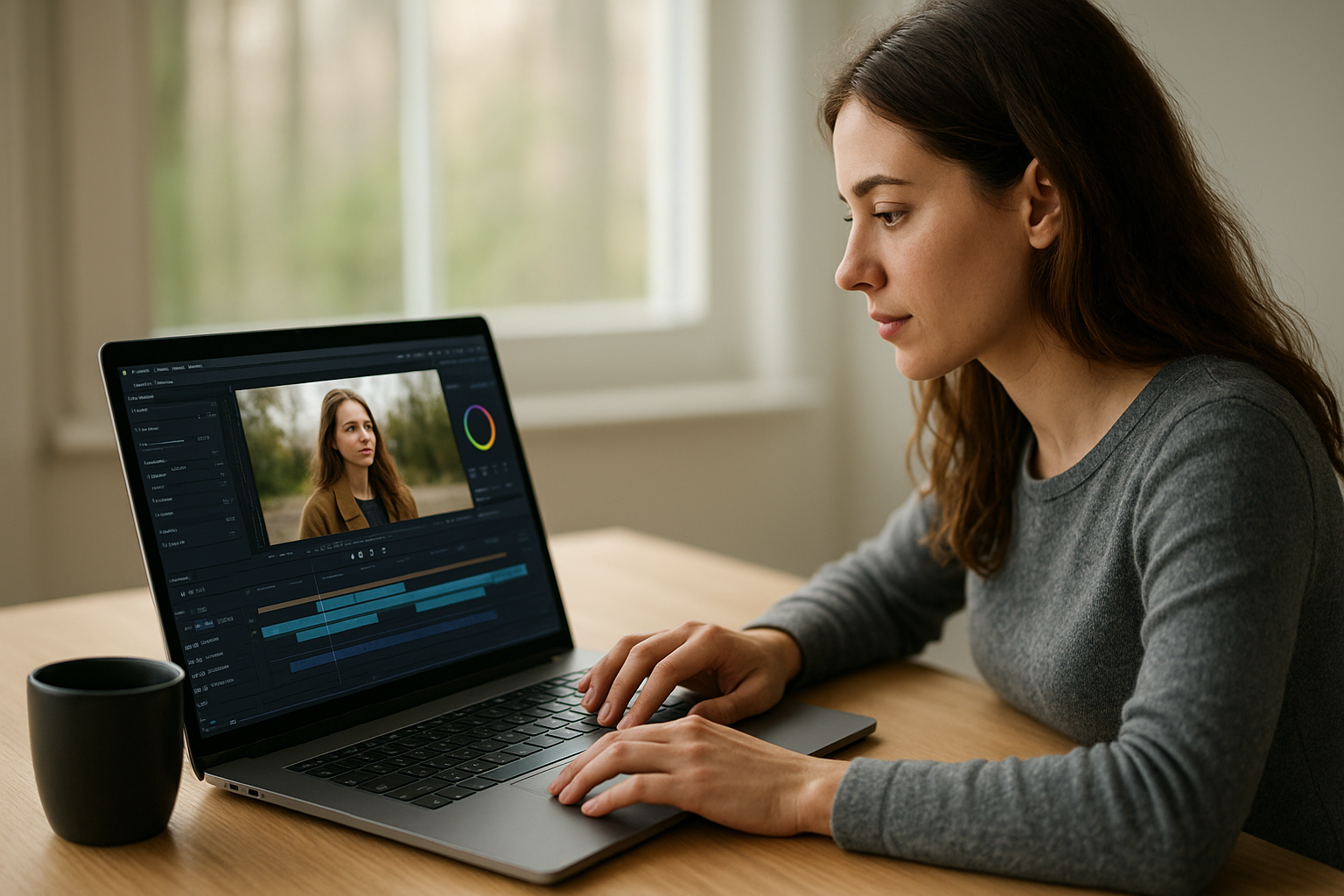
A kreatív szakmákban, mint a videóvágás vagy a fotóretusálás, az extra szélesség szó szerint új dimenziókat nyit meg. Egy hosszabb timeline, egy részletesebb paletta vagy több eszköztár egyszerre jelenhet meg, ami nem csak kényelmes, de gyorsabb is.
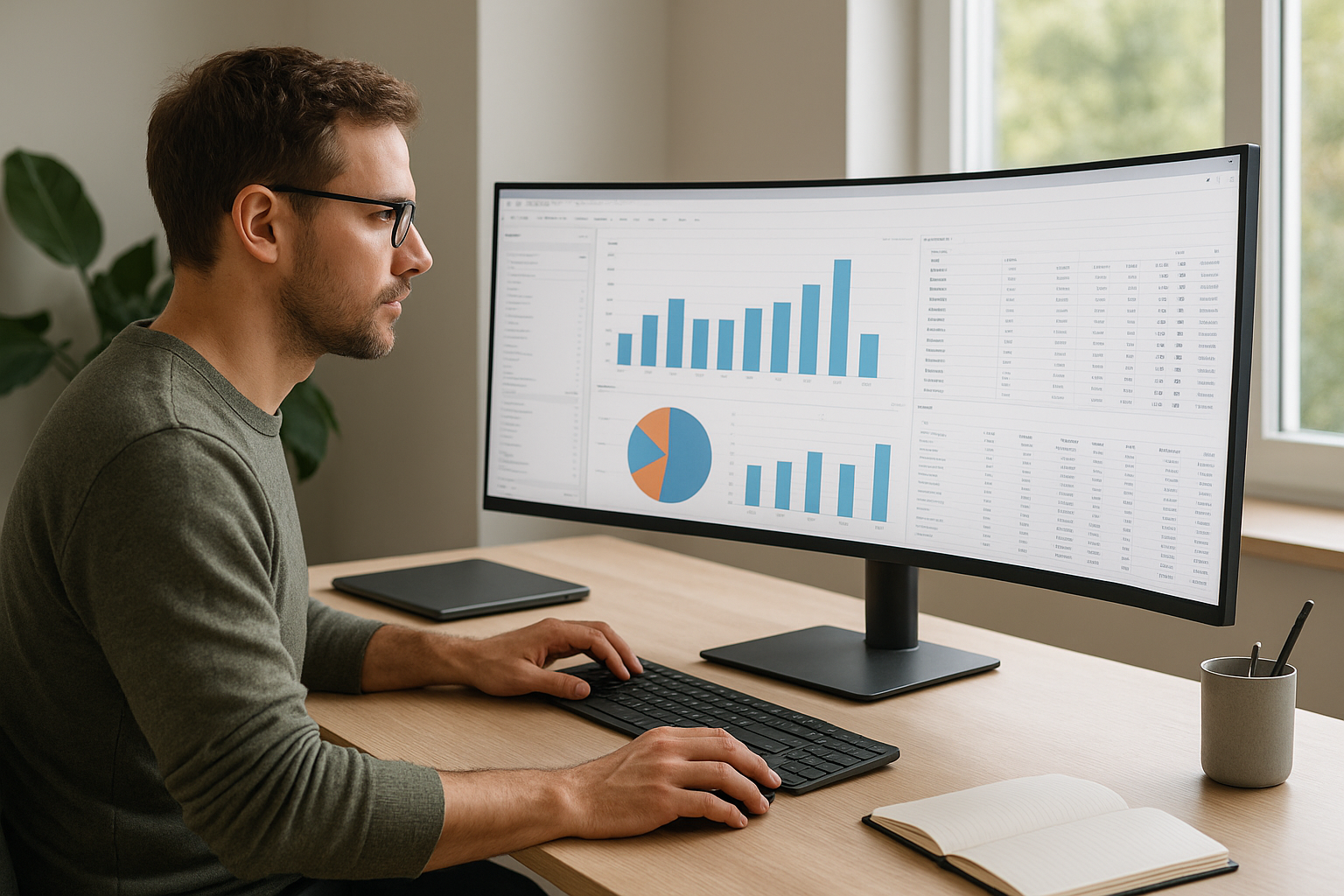
Emellett a prezentációk, riportok vagy elemzések készítése is egyszerűbbé válik. Egy ultrawide monitoron nem kell folyton váltogatni a nézeteket, minden adat, grafikon, vagy dokumentum egyetlen pillantással átlátható.
Előnyök összefoglalva:
| Előny | Hasznosság munkára | Példa felhasználás |
|---|---|---|
| Több ablak egyszerre | Folyamatos munka, multitasking | Excel, e-mail, chat |
| Kreatív munkához | Hosszabb timeline, több eszköztár | Videóvágás, tervezés |
| Prezentációkhoz | Átláthatóbb adatkezelés | Grafikonok, riportok |
Kijelzőminőség: Felbontás és színhűség értékelése
A kijelző minősége kulcsfontosságú, ha egész nap ezen dolgozunk. Az ultrawide monitorok általában minimum 2560×1080-as, de inkább 3440×1440 vagy annál nagyobb felbontással érkeznek. Ez elképesztően részletgazdag megjelenítést biztosít, még komplex táblázatok vagy grafikai programok esetén is.
A színhűség legalább ilyen fontos, főleg ha grafikai munkát végzünk, vagy egyszerűen csak szeretjük a szép színeket. A tesztben minden monitort kalibráltunk, és mértük a sRGB, Adobe RGB lefedettséget is. A csúcskategóriás modellek gyakran 99% feletti sRGB-lefedettséget és kiváló kontrasztot nyújtanak.
Az olcsóbb ultrawide modellek gyengébbek lehetnek mind felbontásban, mind színtérben, ezért érdemes odafigyelni a specifikációkra. Ha komolyabb munkára (fotó, grafika, videó) választjuk a monitort, a magas színhűség és nagy felbontás elengedhetetlen – ezt a tesztek során külön is kiemeltük.
Felbontás- és színhűség összehasonlítás:
| Modell | Felbontás | sRGB lefedettség | Adobe RGB lefedettség |
|---|---|---|---|
| LG UltraWide 34WN80C | 3440×1440 | 99% | 79% |
| Dell U3821DW | 3840×1600 | 100% | 85% |
| Samsung Odyssey G9 | 5120×1440 | 95% | 75% |
| Philips 346B1C | 3440×1440 | 98% | 70% |
Ergonomikus kialakítás és állíthatóság szempontjai
A hosszú munkanapok alatt nagyon sokat számít, mennyire kényelmes a monitor, mennyire könnyen állítható be az ideális pozíció. A legtöbb ultrawide monitor magasságban, dőlésszögben és néha forgatásban (swivel) is állítható. Ez segít abban, hogy személyre szabjuk a beállításokat, és elkerüljük a hát- vagy nyakfájást.
Emellett fontos az állvány stabilitása, hiszen a nagyobb kijelzők súlya is jelentős lehet. Sokan asztali karra szerelik a monitort, ha még nagyobb rugalmasságot szeretnének. Az ultrawide monitorok többsége VESA-kompatibilis, vagyis szabványos felfogatással is rögzíthető.
Az is szempont, hogy mennyire zavaróak a tükröződések, mennyi helyet foglal el a monitor az asztalon, és mennyire könnyű elérni a gombokat, portokat. Ezeket mind pontoztuk a teszt során, hogy teljes képet kapjunk a gyakorlati használhatóságról.
Ergonómiai szempontok:
| Szempont | Ajánlott érték/megoldás |
|---|---|
| Magasság állítás | Legalább 10-15 cm |
| Dönthetőség | ±20 fok |
| Forgathatóság | ±30 fok |
| VESA kompatibilitás | 100×100 mm vagy 75×75 mm |
Csatlakozási lehetőségek: Mit tudnak a modern modellek?
A modern ultrawide monitorok nemcsak hatalmasak, de funkciókban is bővelkednek. A klasszikus HDMI és DisplayPort mellett egyre több modell kínál USB-C csatlakozót is, amin keresztül akár a laptopunkat is tölthetjük. Ez irodai munkánál óriási kényelmet ad, hiszen egyetlen kábellel megoldható a kép, hang, adat és töltés is.
Emellett vannak beépített USB-hubok, fejhallgató-kimenetek, sőt akár Ethernet port is megjelenhet bizonyos üzleti modelleken. Az olyan extra funkciók, mint a KVM switch, segítenek abban, hogy több számítógépet is egyetlen billentyűzettel és egérrel kezeljünk.
Az olcsóbb ultrawide monitorokon általában kevesebb porttal kell beérnünk, míg a prémium modellek szó szerint mindennel fel vannak szerelve, amire egy modern irodában szükség lehet. Ezeket a különbségeket részletesen bemutatjuk a tesztelt modelleknél.
Főbb csatlakozási lehetőségek:
- HDMI (2.0 vagy 2.1)
- DisplayPort (1.4)
- USB-C (töltéssel)
- USB-A hub (3.0 vagy gyorsabb)
- Audio out / fejhallgató jack
- Ethernet (bizonyos modelleknél)
- KVM switch (felsőkategóriás modellek)
Munkahelyi multitasking: Osztott képernyő és szoftverek
Az ultrawide monitorok igazi ereje a multitaskingban mutatkozik meg. A gyártók többsége saját szoftvert kínál, amivel egyszerűen oszthatjuk fel a képernyőt: ablakokat húzhatunk egymás mellé, előre definiált zónákat állíthatunk be, vagy akár több forrást is megjeleníthetünk egyszerre (Picture-by-Picture).
Az LG OnScreen Control, a Dell Display Manager vagy a Samsung Easy Setting Box mind azt a célt szolgálják, hogy a munkafolyamatokat még hatékonyabbá, gördülékenyebbé tegyék. Ezekkel a szoftverekkel akár 4-6 ablakot is elrendezhetünk egyetlen kattintással a monitoron.
Természetesen Windowson és Macen is vannak natív megoldások, de az ultrawide monitorhoz adott gyári szoftverek még több testreszabási lehetőséget kínálnak. Ez különösen hasznos, ha szűkösebb a hely, vagy sok különböző feladatot végzünk egy időben.
A szemkímélő funkciók fontossága hosszú munkanapokon
A modern ultrawide monitorok egyik legfontosabb extrája a szemkímélő üzemmód. A Flicker-Free technológia és az alacsony kékfény-kibocsátás csökkenti a szemfáradtságot, ami napi 6-8 óra monitorozásnál nagyon sokat számít. A legtöbb tesztelt monitor kínált ilyen opciókat.
A szemkímélő mód általában szoftveresen vagy egy gyorsgombbal aktiválható, és a háttérvilágítást, illetve a színhőmérsékletet szabályozza. Ez különösen hasznos, ha este is dolgozunk, vagy érzékenyek vagyunk a vibrálásra, színhőre.
Fontos, hogy a monitor minél egyenletesebben világítson, ne legyen jelentős fényerőingadozás, és a felhasználó saját igényeihez igazíthassa a beállításokat. Ezeket a szempontokat minden modellnél részletesen teszteltük.
Ár-érték arány: Megéri ultrawide monitort venni?
Az ultrawide monitorok ára jelentősen eltérhet. Egy belépőszintű 29"-os modell már 100-120 ezer forinttól elérhető, míg a felsőkategóriás, 34-38"-os, hajlított kijelzős, 4K feletti felbontású modellekért akár 400-700 ezer forintot is elkérhetnek. De vajon megéri a befektetés?
Az átlagos irodai munkához már egy középkategóriás monitort is bőven elég lehet választani. Ha viszont grafikai, programozói vagy videós munkát végzünk, a nagyobb, prémium kijelzők valóban új szintre emelik a hatékonyságot. Az ár-érték arány mérlegelésekor érdemes figyelembe venni a garanciát, a csatlakozási lehetőségeket és a hozzáadott szoftvereket is.
Összességében elmondható, hogy az ultrawide monitor hosszú távon szinte minden munkatípusnál megtérül. Kényelmi szempontból is, hatékonyságban is – főleg, ha rendszeresen dolgozunk több alkalmazással egyszerre.
Ár-érték összehasonlítás:
| Kategória | Átlagár (Ft) | Főbb jellemzők | Célszerű felhasználás |
|---|---|---|---|
| Belépő szint | 100 000 – 150 000 | 29”, FHD, alap portok | Egyszerű irodai munka |
| Középkategória | 170 000 – 300 000 | 34”, QHD, USB-C, hajlított | Minden irodai felhasználás |
| Felső kategória | 350 000 – 700 000+ | 38”+, 4K, prémium funkciók | Kreatív, programozói, videós |
A legjobb ultrawide monitorok felső kategóriában
1. LG 38WN95C
Ez a 38 hüvelykes, 3840×1600 felbontású, hajlított monitor a prémium kategória csúcsa. Thunderbolt 3 csatlakozás, 98% DCI-P3 színtér, 144 Hz-es képfrissítés és kiváló színhűség jellemzi. Minden grafikus, videós vagy fejlesztő álma.
Amit szerettünk:
- Kiemelkedő felbontás és színtérlefedettség
- Thunderbolt 3 port, gyors töltés és adatátvitel
- 144 Hz-es, villódzásmentes kijelző
Amit nem szerettünk:
- Magas ár
- Nagy helyigény az asztalon
- Drága VESA kar szükséges
Megéri az árát?
9/10 – Ha profiként dolgozol, vedd meg!
2. Dell U3821DW
38"-os, 3840×1600-as ívelt IPS panel, USB-C csatlakozással, beépített KVM switch-csel és kimagasló színhűséggel. Üzleti és kreatív felhasználásra is tökéletes.
Amit szerettünk:
- Kiemelkedő csatlakozási lehetőségek
- Kényelmes, stabil állvány
- Professzionális színhűség
Amit nem szerettünk:
- Közepes fényerő
- Hangszórók minősége gyenge
- Magas ár
Megéri az árát?
8/10 – Prémium, de megéri üzleti környezetbe.
3. Samsung Odyssey G9
A játékosok és kreatív szakemberek kedvence, 49 hüvelykes, 5120×1440 felbontású, 240 Hz-es hajlított QLED panel. Valóban lenyűgöző vizuális élmény.
Amit szerettünk:
- Hihetetlen méret és immerszió
- Gyors képfrissítés
- Látványos dizájn
Amit nem szerettünk:
- Óriási helyigény
- Drága
- Fényerő egyenetlen lehet
Megéri az árát?
7/10 – Csak ha a legnagyobbra vágysz, és van helyed.
Középkategóriás ultrawide monitorok, amiket ajánlunk
1. LG 34WN80C
34", QHD, USB-C, hajlított IPS, kiváló ár-érték arány. Irodai és otthoni munkára tökéletes.
Amit szerettünk:
- Remek felbontás
- USB-C csatlakozás, laptop töltés
- Könnyű, mégis stabil
Amit nem szerettünk:
- Közepes fényerő
- Állvány csak részben állítható
- Hangszórók gyengék
Megéri az árát?
9/10 – Ár-érték bajnok, ajánlott mindenkinek.
2. Philips 346B1C
34", QHD, USB-C, KVM switch beépítve, szemkímélő funkciók. Ideális home office-hoz is.
Amit szerettünk:
- Kényelmes, funkciógazdag
- KVM switch
- Jó színhűség
Amit nem szerettünk:
- Vastagabb káva
- Állvány nem forgatható
- Menürendszer nehézkes
Megéri az árát?
8/10 – Praktikus, jól használható.
3. Dell P3421W
34", QHD, USB-C, kiváló ergonómia, üzleti környezetre tervezve.
Amit szerettünk:
- Ergonomikus állvány
- Kényelmes portkiosztás
- Kiváló garancia
Amit nem szerettünk:
- Hangszóró opcionális
- Picit halványabb színek
- Drágább a többi középkategóriáshoz képest
Megéri az árát?
7/10 – Korrekt választás, főleg irodába.
Összegzés: Kinek ajánljuk az ultrawide monitorokat?
Az ultrawide monitor nem mindenkinek való, de akinek igen, annak szinte kihagyhatatlan. Ha rendszeresen multitaskingolsz, szeretsz egyszerre több programmal dolgozni, vagy kreatív, grafikai munkát végzel, szinte biztos, hogy rá fogsz kapni az extra szélesség ízére.
Az is kiderült, hogy a megfelelő modell kiválasztása erősen pénztárcafüggő, de már a középkategóriások is óriási ugrást jelentenek egy hagyományos monitorhoz képest. Ha a hatékonyság, ergonómia és a szemkímélő funkciók fontosak, akkor szinte biztos, hogy megéri beruházni egy ultrawide képernyőbe.
Ugyanakkor, ha helyszűkében vagy, vagy egyszerű, kevésbé összetett munkákhoz keresel monitort, egy klasszikus, 27"-os kijelző is bőven elég lehet. Az ultrawide világ igazi ereje a sokoldalúságban és a hatékonyságban rejlik.
Végső értékelés
Nehézségi szint: 2/5
Időigény: 1-3 nap a teszteléshez, 1-2 óra beállítás
Költség: 120 000 – 700 000 Ft (modelltől függően)
Megérte?
Igen, főleg közép- vagy felsőkategóriás modelleknél (Ajánlott)!
GYIK – Gyakran Ismételt Kérdések
1. Mennyi hely kell egy ultrawide monitornak?
Legalább 80-120 cm széles asztal ajánlott, a nagyobb modelleknél még több.
2. Lehet függőlegesen is használni ultrawide monitort?
Általában nem, de néhány modell forgatható – ezt a gyártó leírásában ellenőrizd.
3. Milyen videókártya kell egy 3440×1440-es monitorhoz?
Irodai munkára elég egy középkategóriás integrált videókártya is.
4. Használható egyszerre két gép egy ultrawide monitoron?
A KVM switch-es modellekkel igen, vagy Picture-by-Picture módban.
5. Milyen szoftverek segítik az ablakok rendezését?
LG OnScreen Control, Dell Display Manager, Samsung Easy Setting Box, Windows Snap.
6. Mennyire terheli a szemet egy ultrawide monitor?
A modern modellek szemkímélő technológiával vannak felszerelve, így kevésbé fárasztóak.
7. Megéri ultrawide monitort venni home office-hoz?
Igen, főleg ha sok alkalmazást, ablakot használsz egyszerre.
8. Milyen kábeleket kell venni hozzá?
Általában jár HDMI vagy DisplayPort, de az USB-C kábel nem mindig alap.
9. Alkalmas-e játékra is egy ultrawide monitor?
A gyors, nagy képfrissítésű modellek igen, de főleg munkahelyi felhasználásra optimálisak.
10. Mekkora garanciát adnak az ultrawide monitorokra?
Általában 2-3 év, de egyes gyártóknál akár 5 év is elérhető.